纷享销客开发者手册 纷享销客开发者手册
  • APL开发手册
  • PWC开发手册
  • OpenAPI 文档
  • 自定义组件(PC端)
  • 自定义组件(小程序)
  • 自定义插件(PC端)
  • 自定义插件(小程序)
  • 第三方集成插件(H5)
  • API(PC端)
  • API(小程序)
  • Fx DevTools
更新日志
  • 简体中文
  • English
  • 自定义组件(PC端)
  • 自定义组件(小程序)
  • 自定义插件(PC端)
  • 自定义插件(小程序)
  • 第三方集成插件(H5)
  • API(PC端)
  • API(小程序)
  • Fx DevTools
更新日志
  • 简体中文
  • English
  • 入门

    • 什么是自定义组件
    • 开发第一个自定义组件
    • 使用场景
      • 场景一:在对象详情页中嵌入非标组件
      • 场景二:在CRM菜单中加入自定义的界面
      • 场景三:在某个页面中增加自定义按钮,点击后弹出对话框形态的自定义界面
    • 多文件的自定义组件
    • 自定义组件使用静态资源
    • FxUI使用
  • 组件

  • 示例

  • 常见问题

目录

使用场景

# 使用场景

# 场景一:在对象详情页中嵌入非标组件

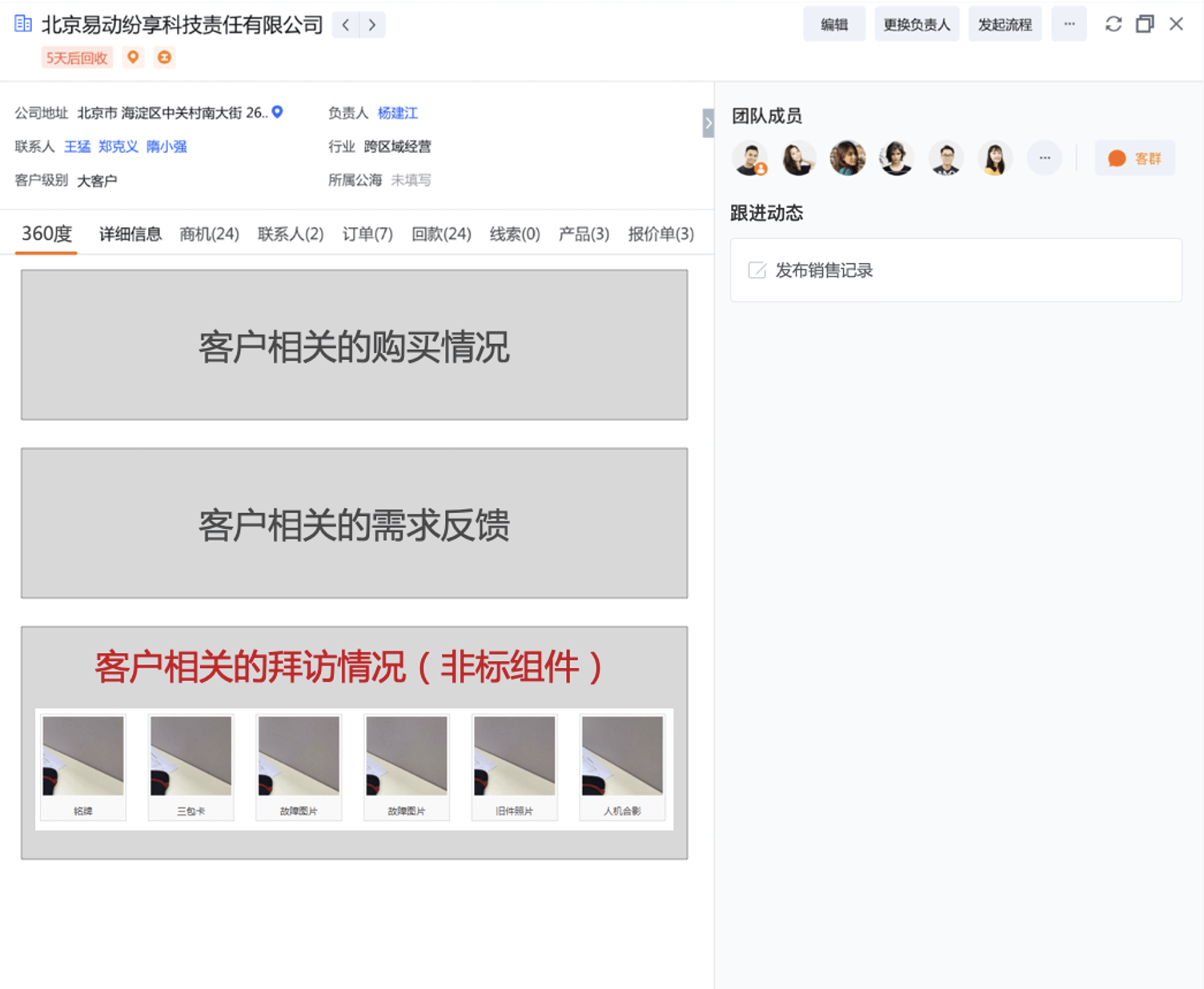
案例:如下图,在客户详情页中,配置一个客户360度视图页签,其中某些数据需要有非标准的展示形态
first-component-step1-1

开发与配置方法:见「开发第一个自定义组件」,将开发好的自定义组件配置到对象详情页布局中

# 场景二:在CRM菜单中加入自定义的界面

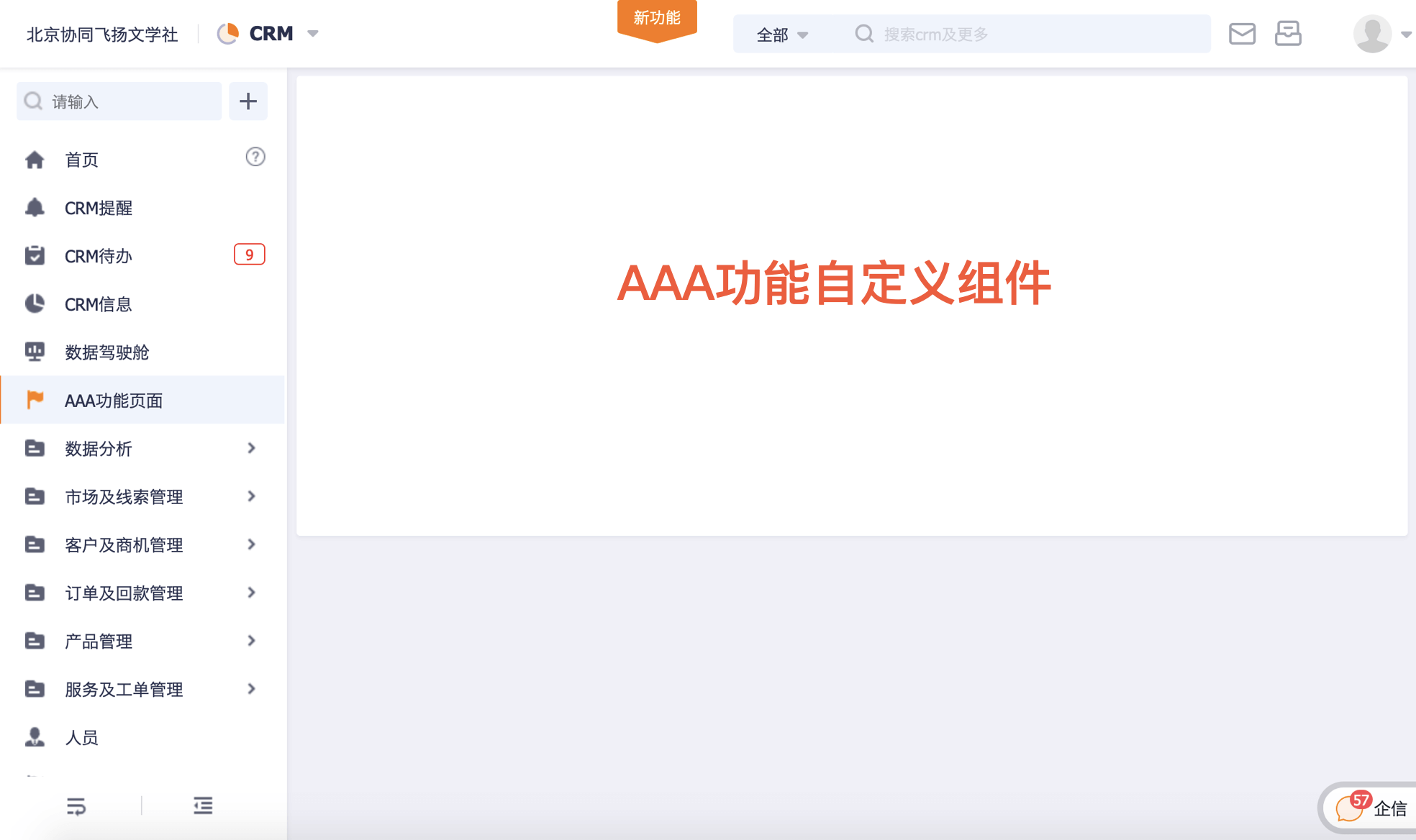
案例:如下图,在CRM菜单中加入一个自定义的功能界面
first-component-step1-1

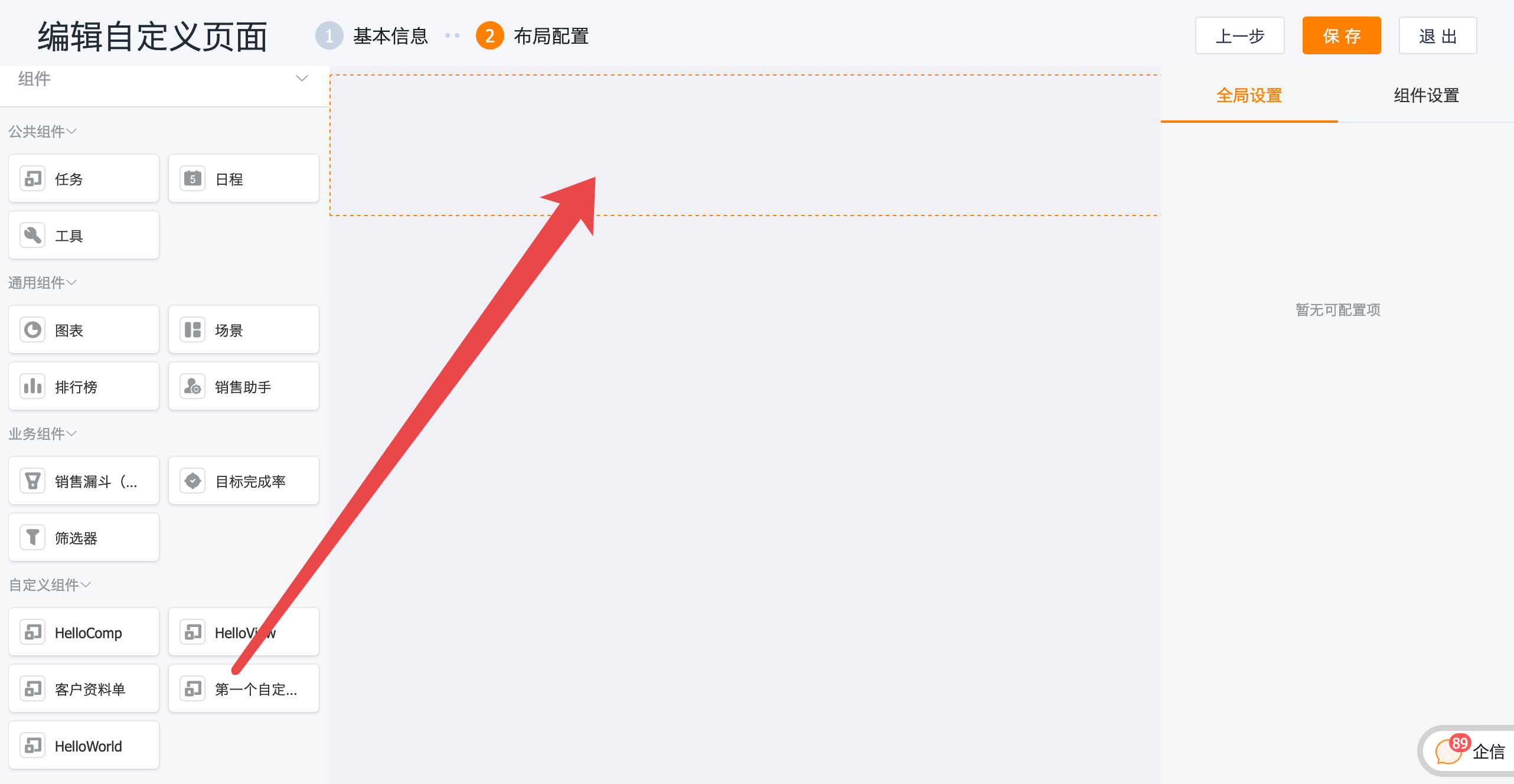
开发与配置方法:开发一个自定义组件,将其配置到自定义页面中,再将自定义页面配置到CRM菜单中

第一步:开发好自定义组件(参考:「开发第一个自定义组件」)

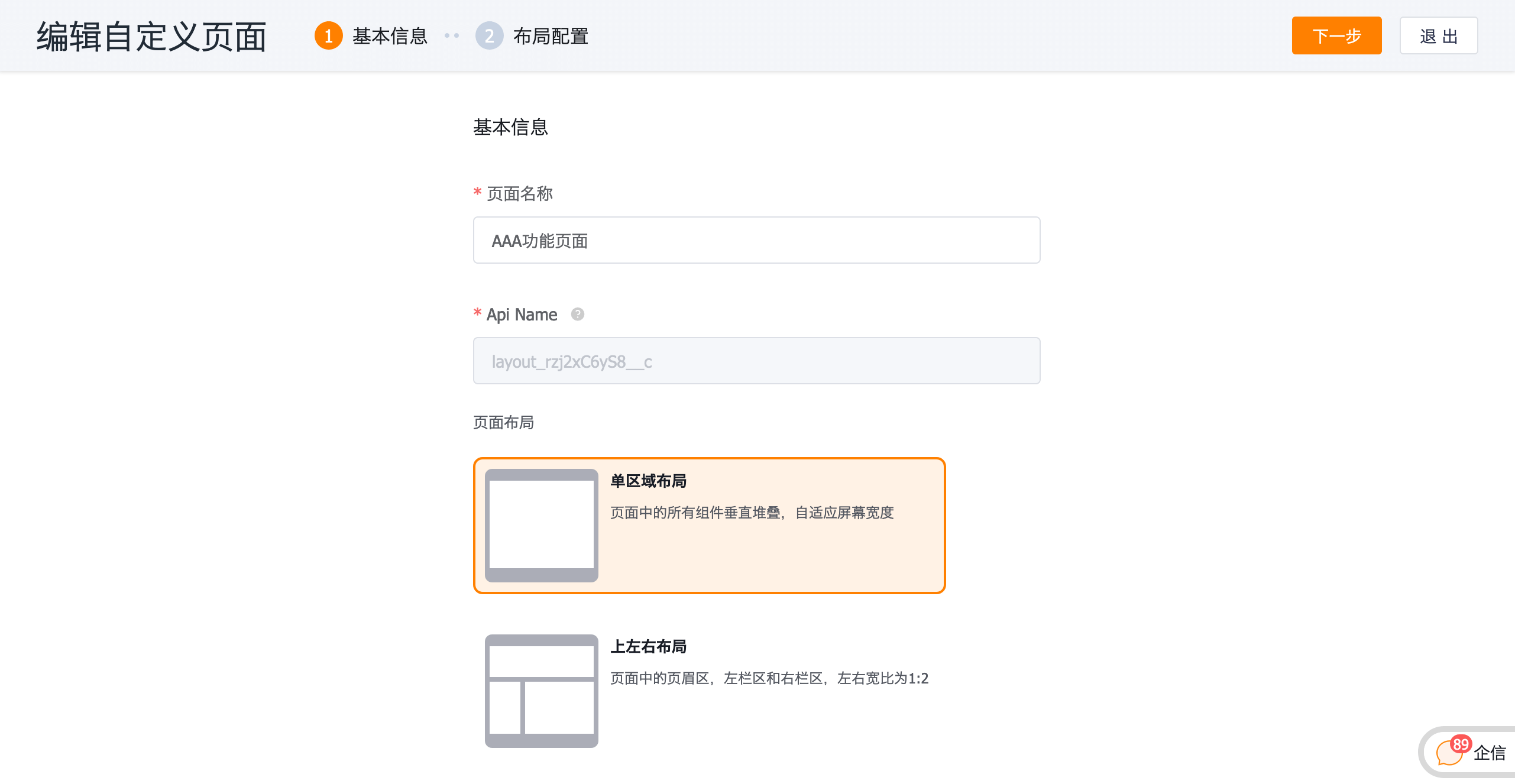
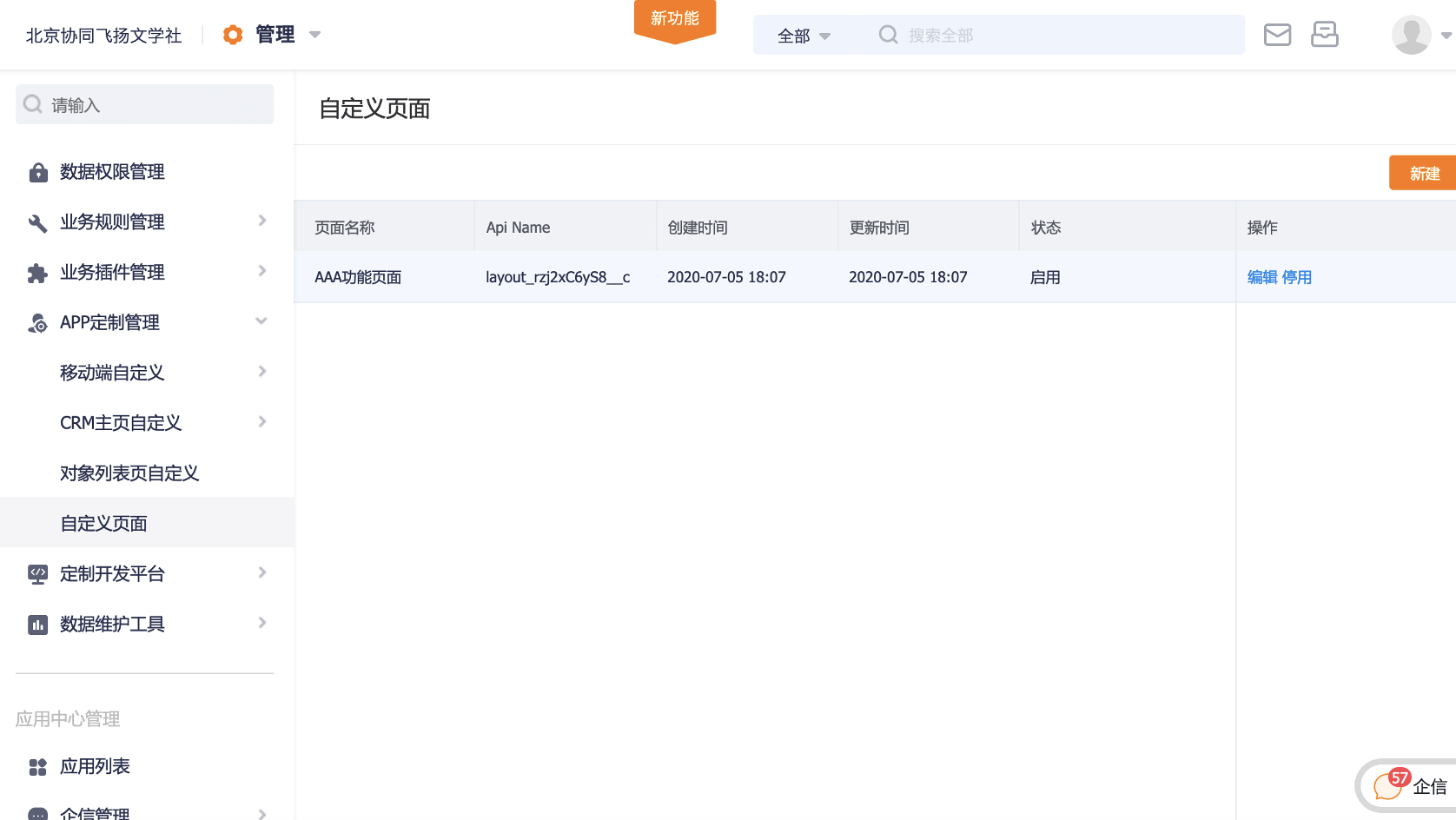
第二步:找到自定义页面管理界面,点击「新建」
first-component-step1-1

第三步:选择页面布局类型,并将开发好的自定义组件配置到页面布局中

first-component-step1-1

first-component-step1-1

# 场景三:在某个页面中增加自定义按钮,点击后弹出对话框形态的自定义界面

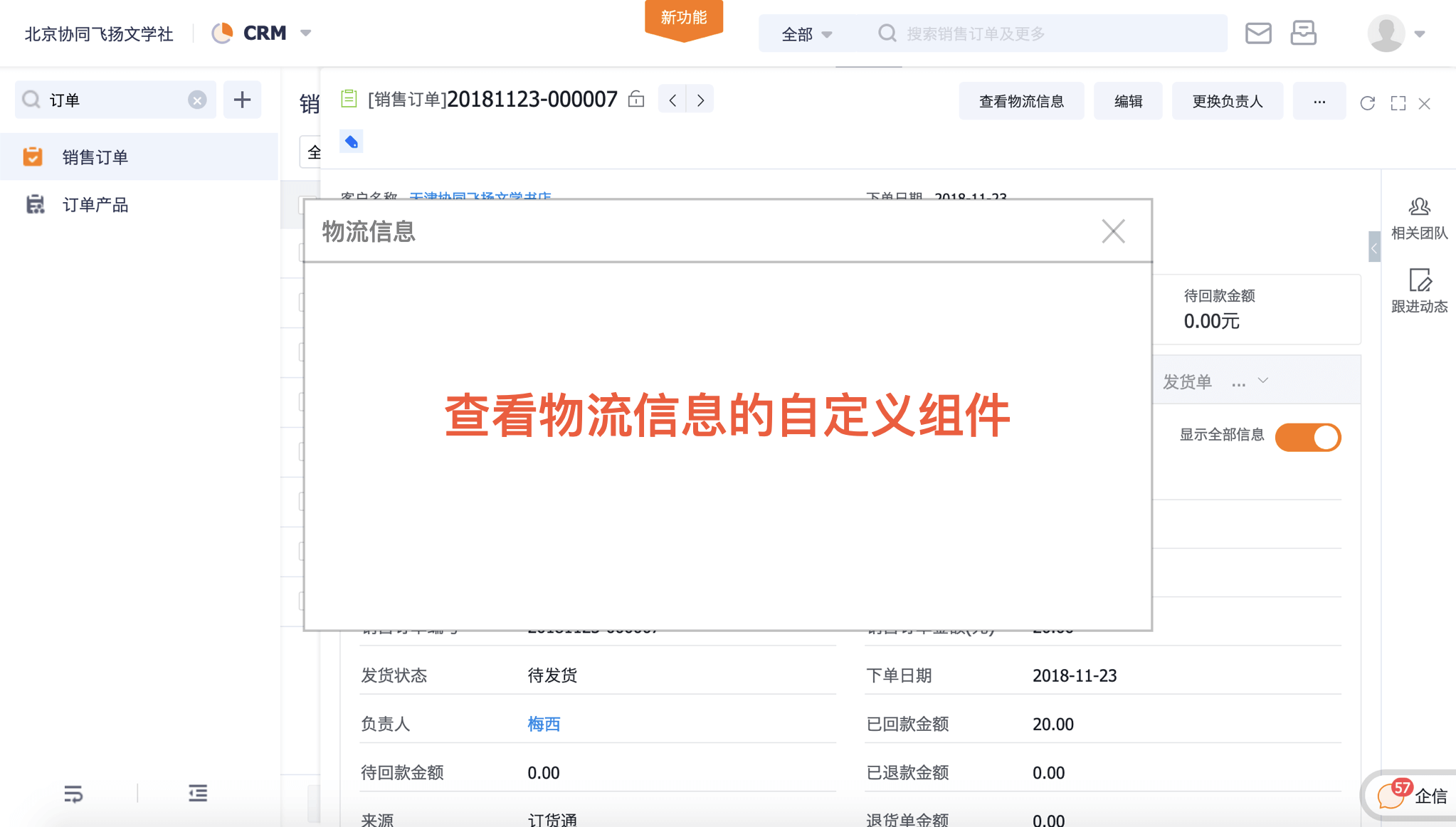
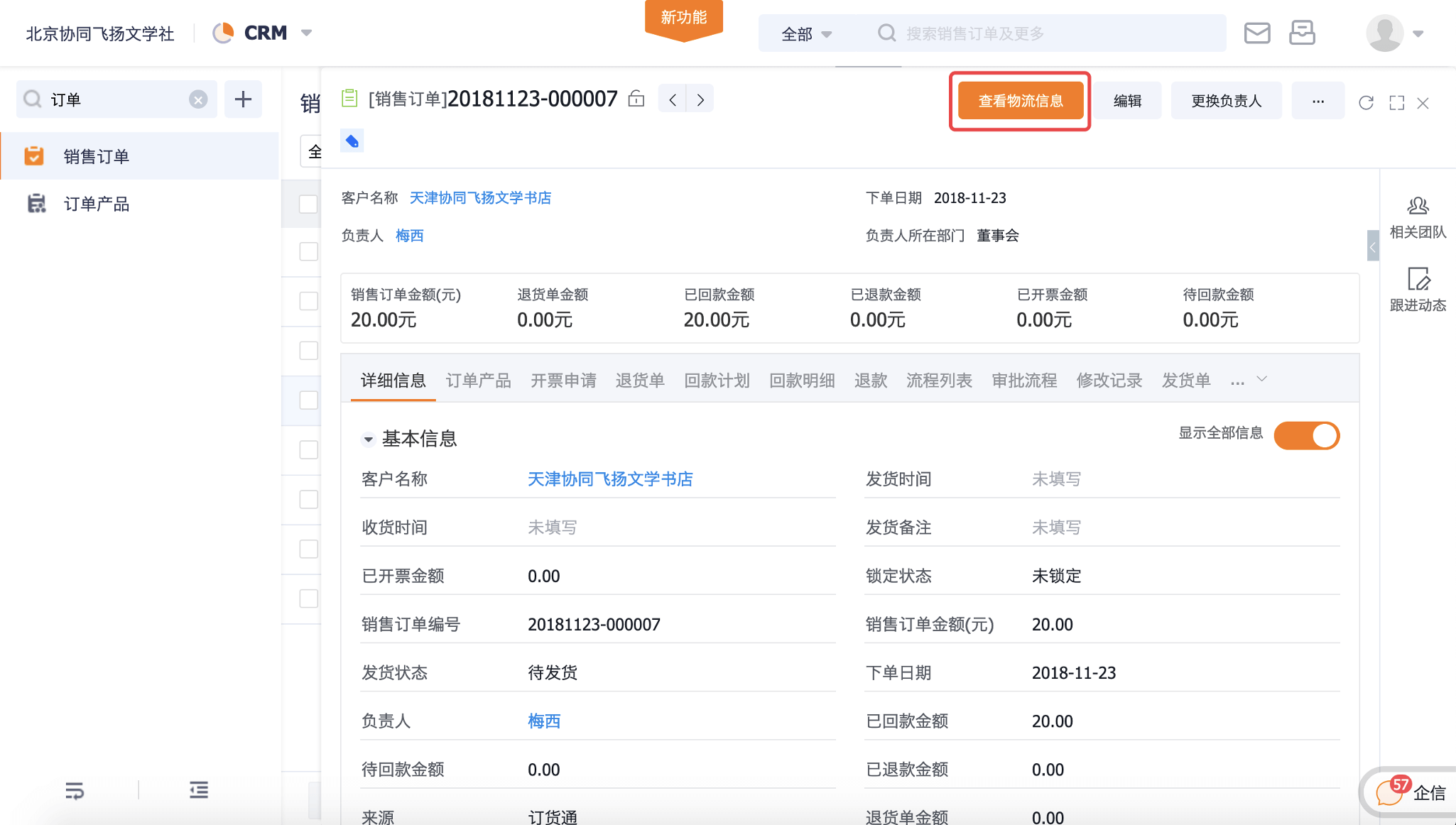
案例:在销售订单中增加自定义按钮,用于查看物流信息,物流信息界面由租户级二次开发
first-component-step1-1

first-component-step1-1

第一步:开发好自定义组件(参考:「开发第一个自定义组件」)

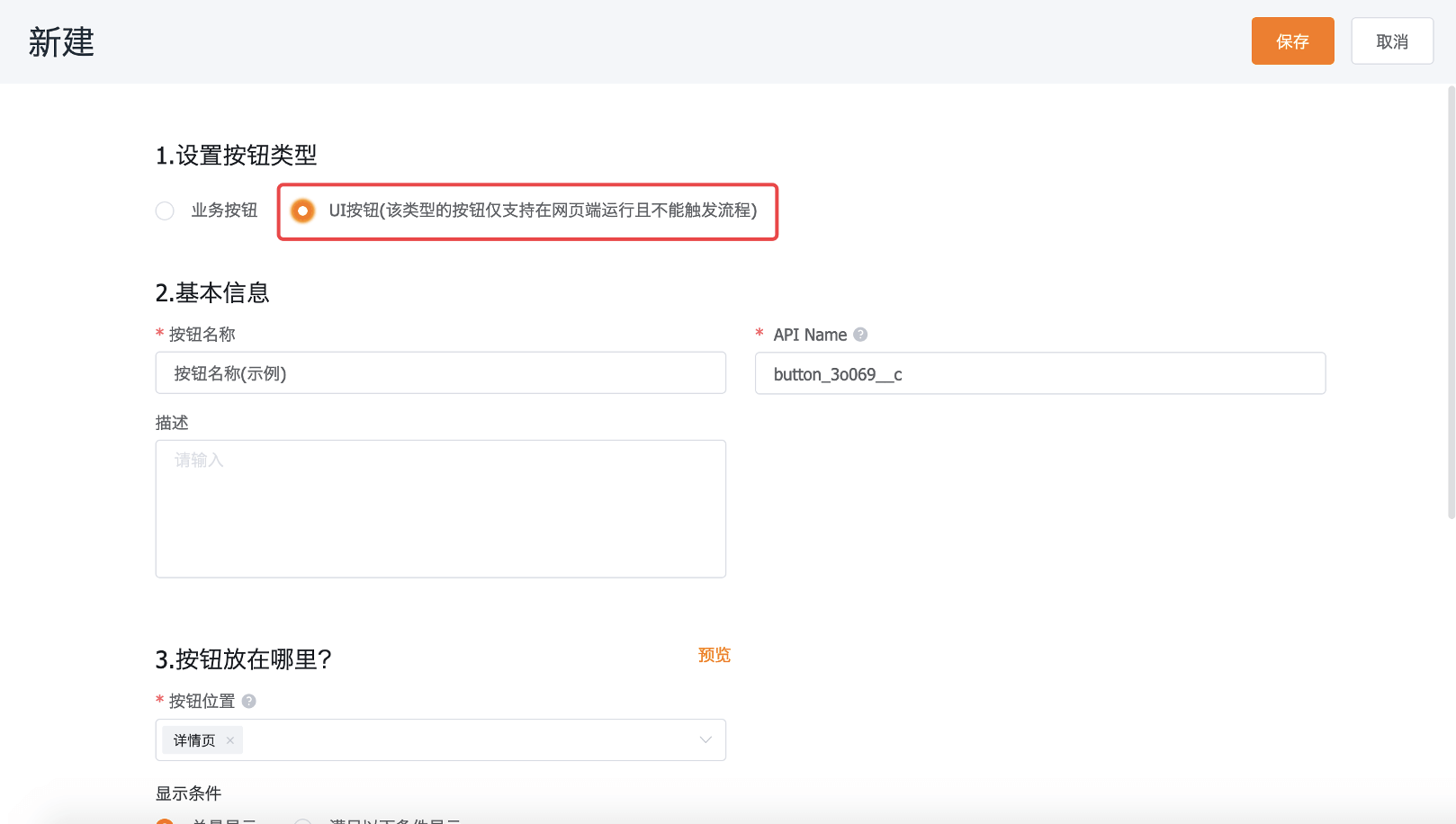
第二步:新建一个自定义按钮,配置到目标页面上。按钮类型选择「UI按钮」
first-component-step1-1

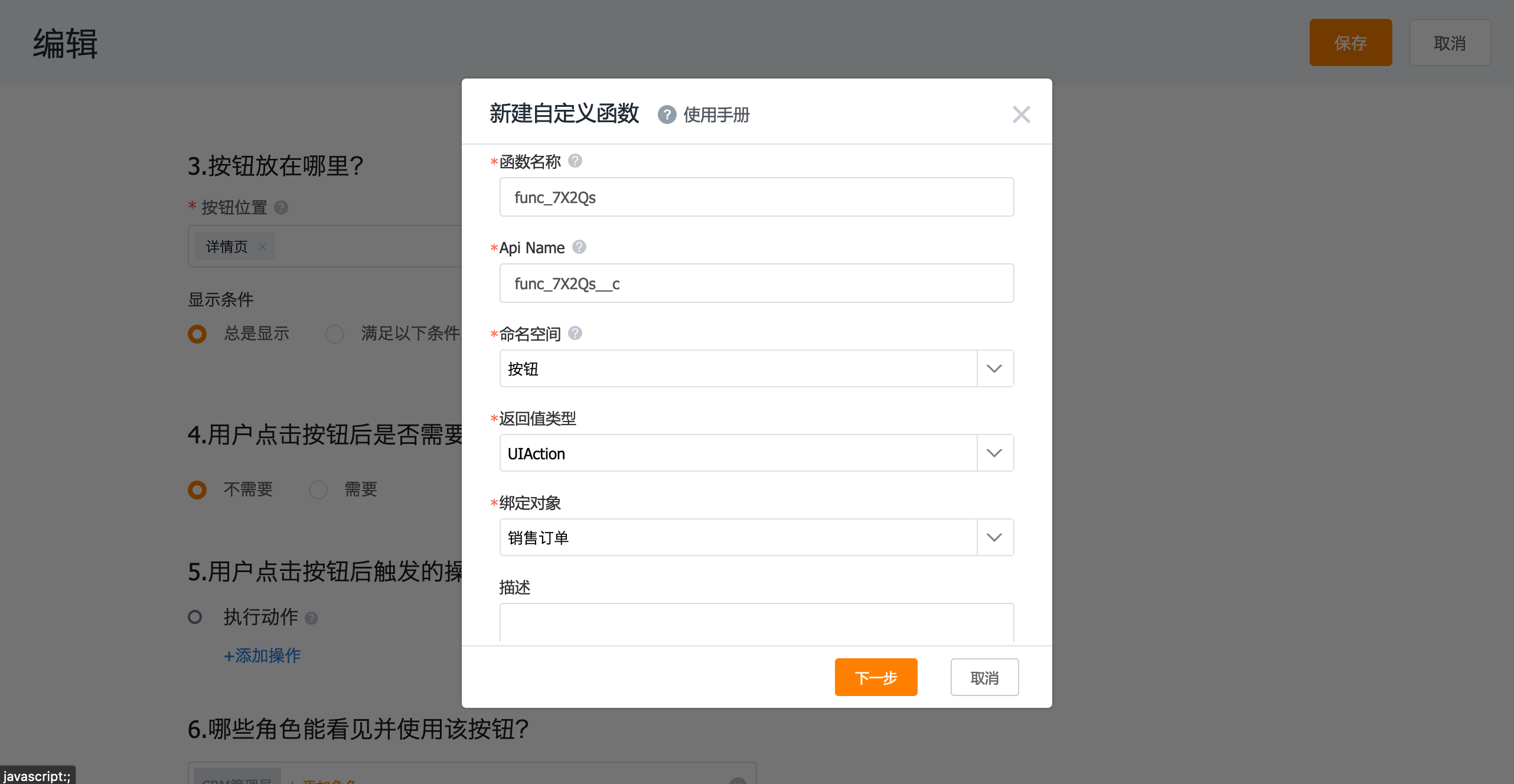
第三步:在执行动作中,新建自定义函数,返回值类型选择「UIAction」

first-component-step1-1

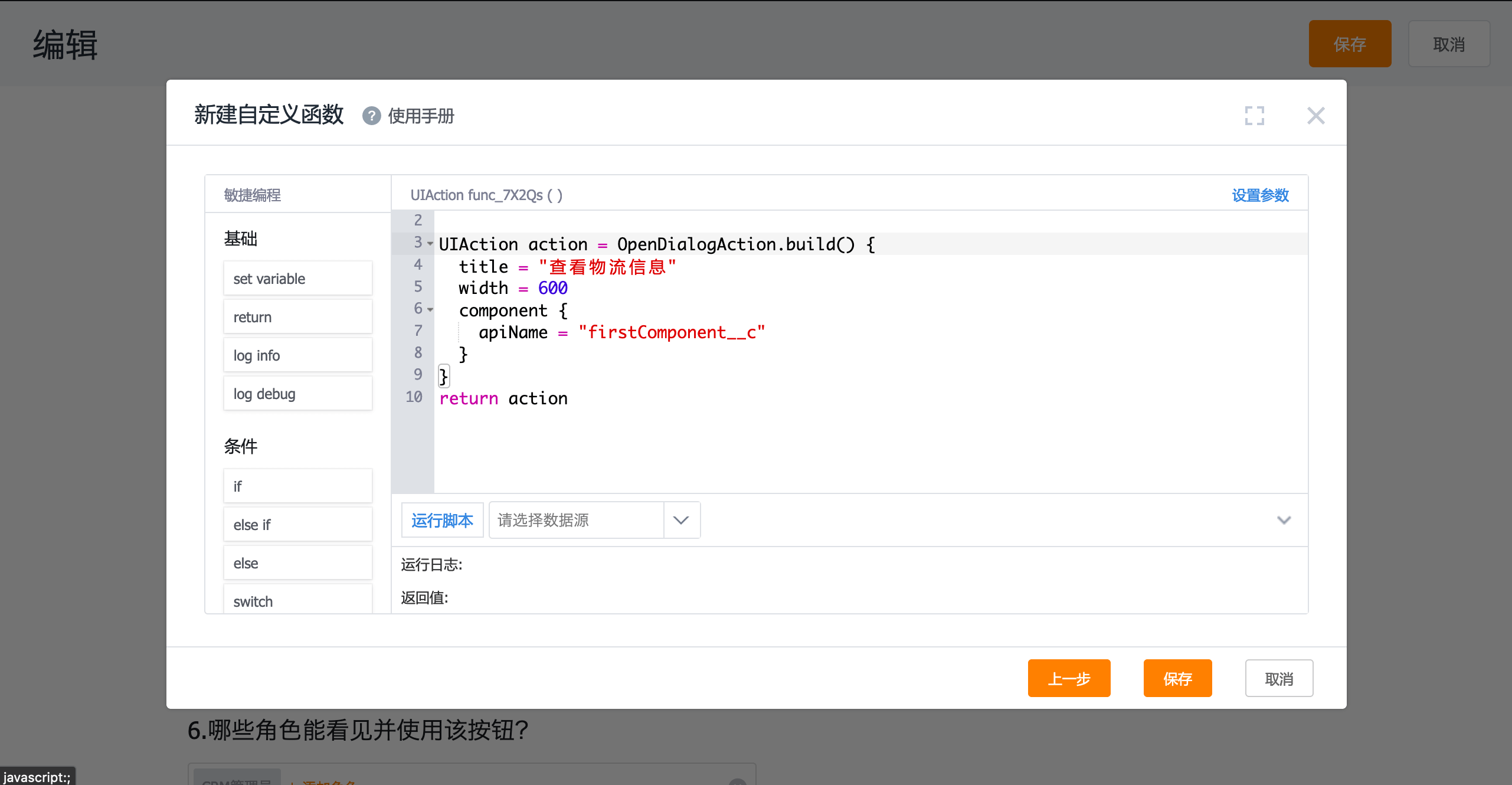
第四步:编写弹出对话框的自定义函数代码

first-component-step1-1

开发第一个自定义组件
多文件的自定义组件

← 开发第一个自定义组件 多文件的自定义组件→

  • 跟随系统
  • 浅色模式
  • 深色模式
  • 阅读模式