纷享销客开发者手册 纷享销客开发者手册
  • APL开发手册
  • PWC开发手册
  • OpenAPI 文档
  • 自定义组件(PC端)
  • 自定义组件(小程序)
  • 自定义插件(PC端)
  • 自定义插件(小程序)
  • 第三方集成插件(H5)
  • API(PC端)
  • API(小程序)
  • Fx DevTools
更新日志
  • 简体中文
  • English
  • 自定义组件(PC端)
  • 自定义组件(小程序)
  • 自定义插件(PC端)
  • 自定义插件(小程序)
  • 第三方集成插件(H5)
  • API(PC端)
  • API(小程序)
  • Fx DevTools
更新日志
  • 简体中文
  • English
  • 入门

    • 什么是自定义组件
    • 开发第一个自定义组件
      • 第一步:我们先编写一个最简单的 vue 组件,文件名:firstComponent.vue,代码如下:
      • 第二步:找到管理后台的「自定义组件」管理界面,点击「新建」并上传该文件
      • 第三步:在布局设计器中,找到「自定义组件」工具箱,即可看到该组件,并将其拖入到页面布局中
      • 第四步:在前端界面中,即可看到「第一个自定义组件」加载后的界面
    • 使用场景
    • 多文件的自定义组件
    • 自定义组件使用静态资源
    • FxUI使用
  • 组件

  • 示例

  • 常见问题

目录

开发第一个自定义组件

# 开发第一个自定义组件

自定义组件采用 vue 框架,如果您:

  1. 有vue开发经验,可以直接上手开发自定义组件。

  2. 没有使用过vue,建议先简单学习一下 Vue(Vue官网 (opens new window)),再回头阅读本手册。

看一个最简单的示例:

# 第一步:我们先编写一个最简单的 vue 组件,文件名:firstComponent.vue,代码如下:

<template>
    <div class="demo">
        Hello: {{ myName }}
    </div>
</template>
<script>
export default {
    data() {
        return {
            myName: "Developer233"
        }
    }
}
</script>
<style>
    .demo {
        width: 100%;
    }
</style>

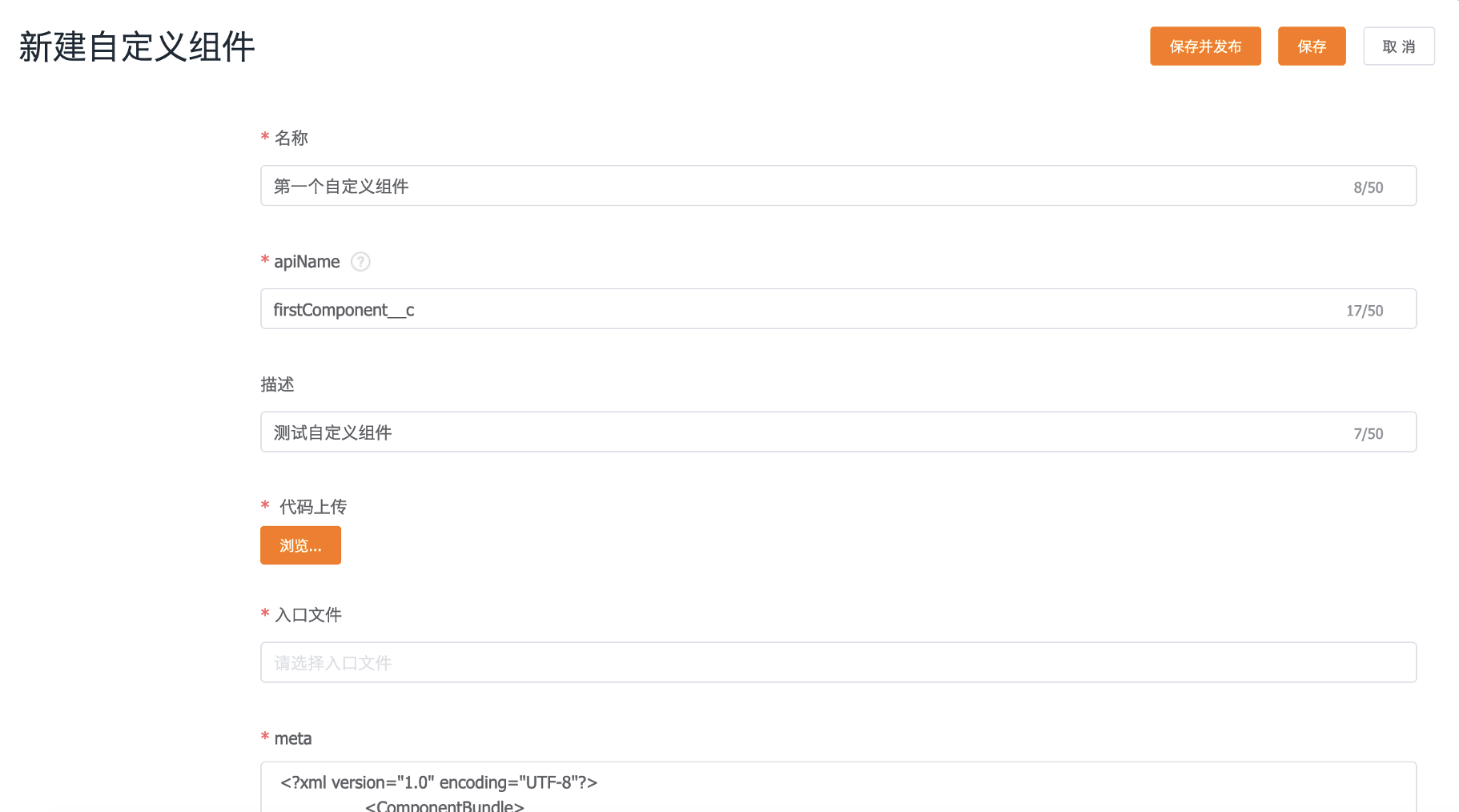
# 第二步:找到管理后台的「自定义组件」管理界面,点击「新建」并上传该文件
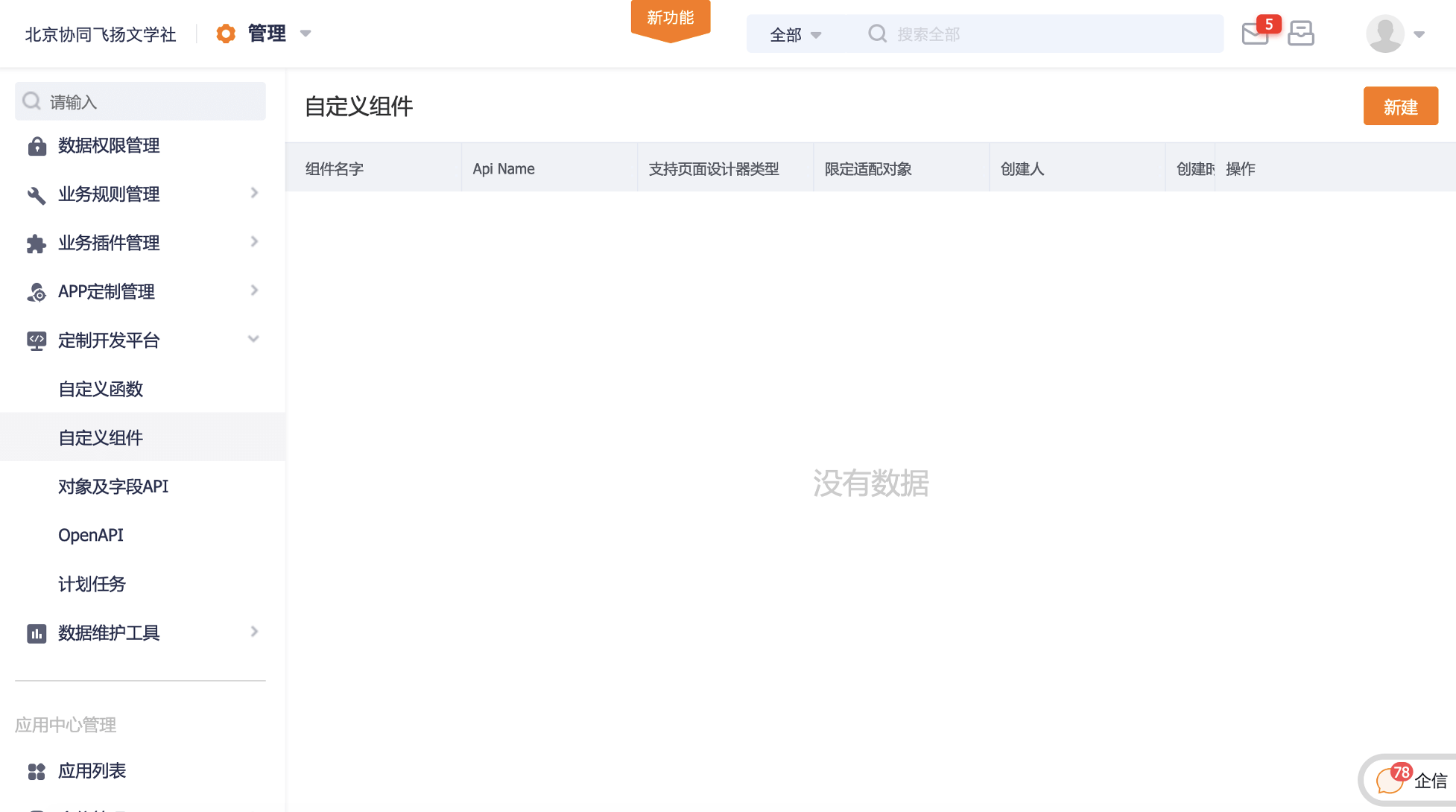
first-component-step1-1

first-component-step1-2

# 第三步:在布局设计器中,找到「自定义组件」工具箱,即可看到该组件,并将其拖入到页面布局中
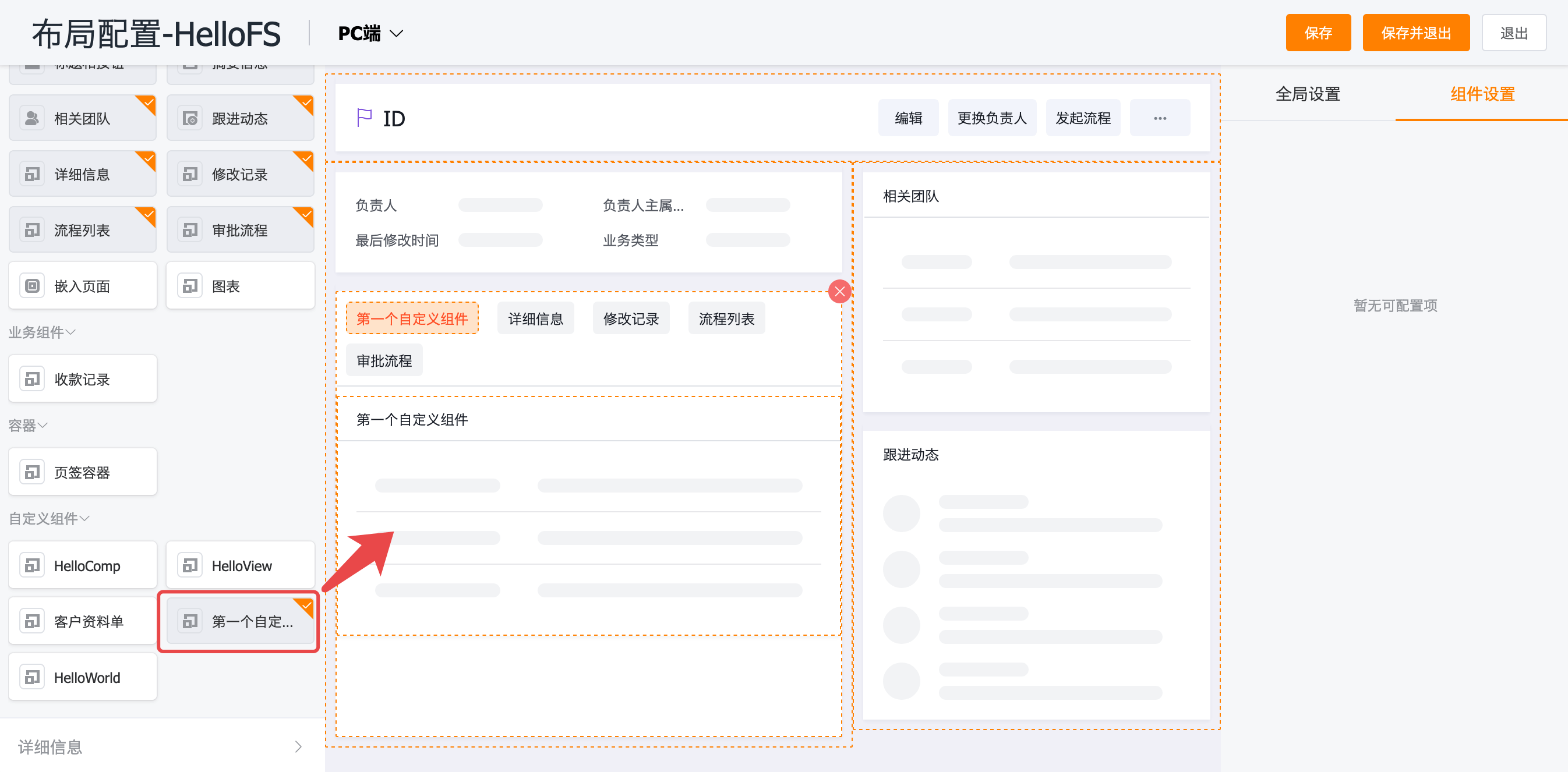
first-component-step2-1

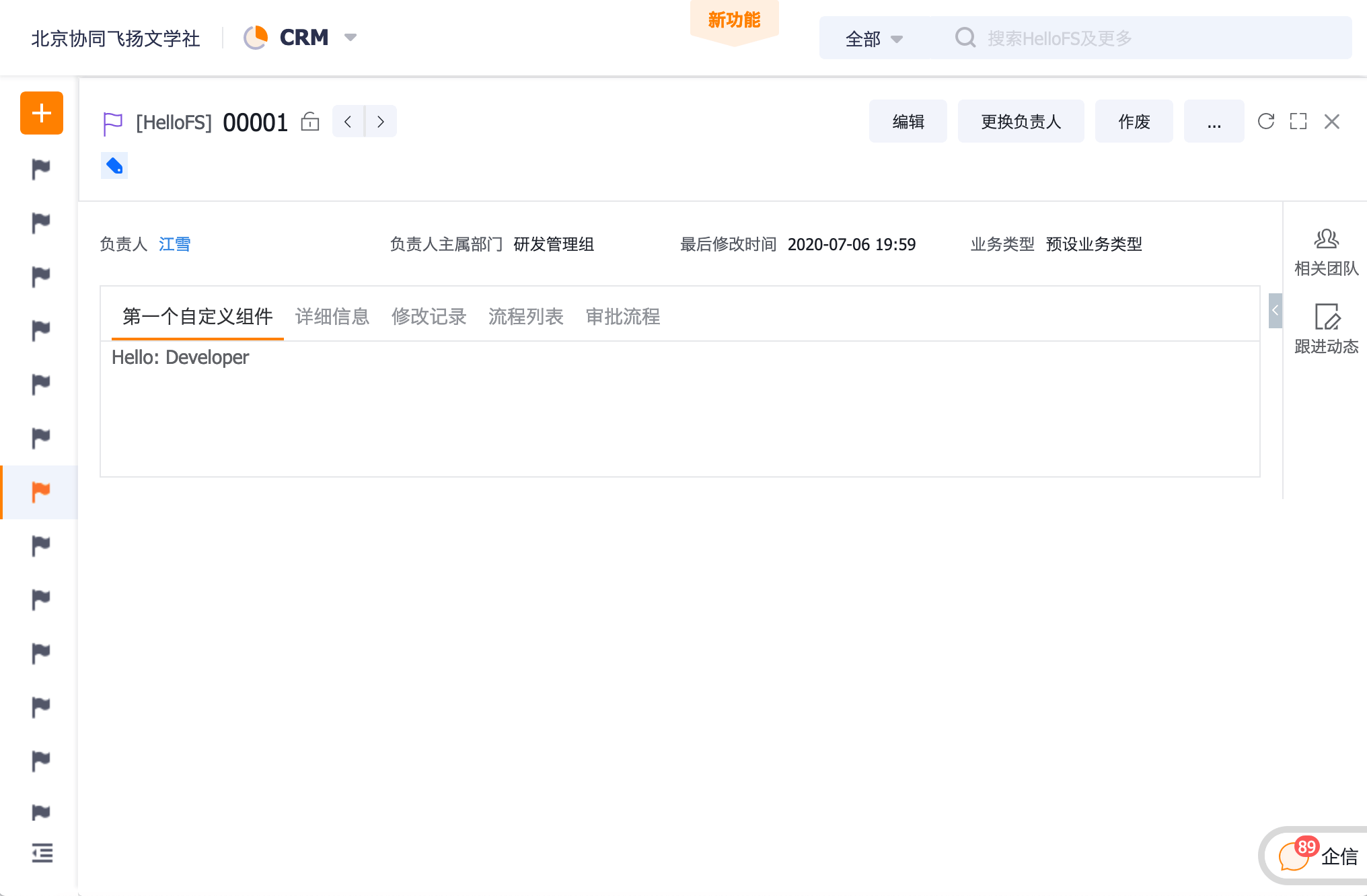
# 第四步:在前端界面中,即可看到「第一个自定义组件」加载后的界面

first-component-step3-1

示例:

  1. 定制化打印

  2. 定制化图表

  3. 嵌入第三方系统

  4. 更多示例请戳这里 (opens new window)

什么是自定义组件
使用场景

← 什么是自定义组件 使用场景→

  • 跟随系统
  • 浅色模式
  • 深色模式
  • 阅读模式