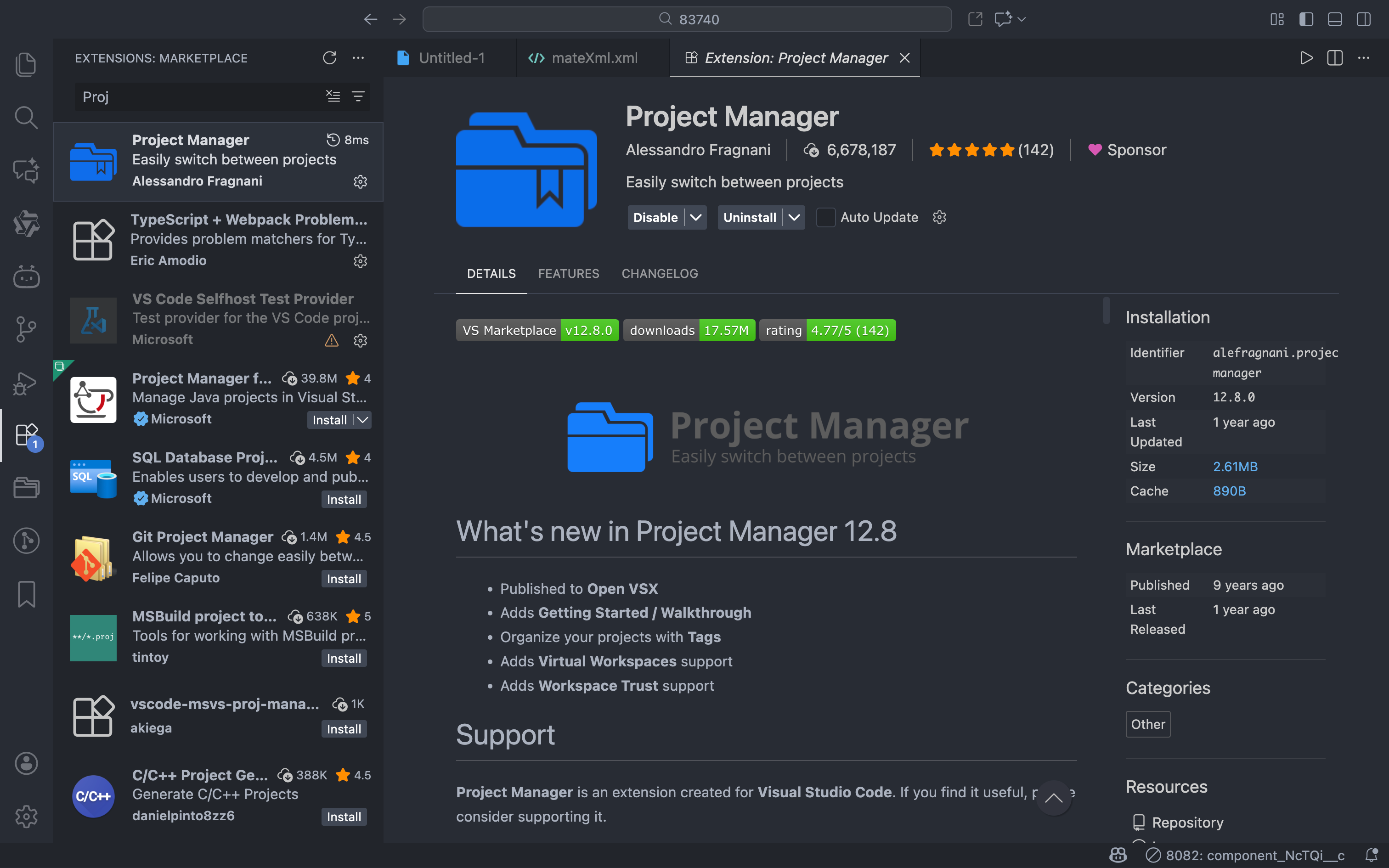
share-dev
# share-dev
ShareDev 是最新版本 vscode 的插件,方便开发人员上传、新建、调试代码。
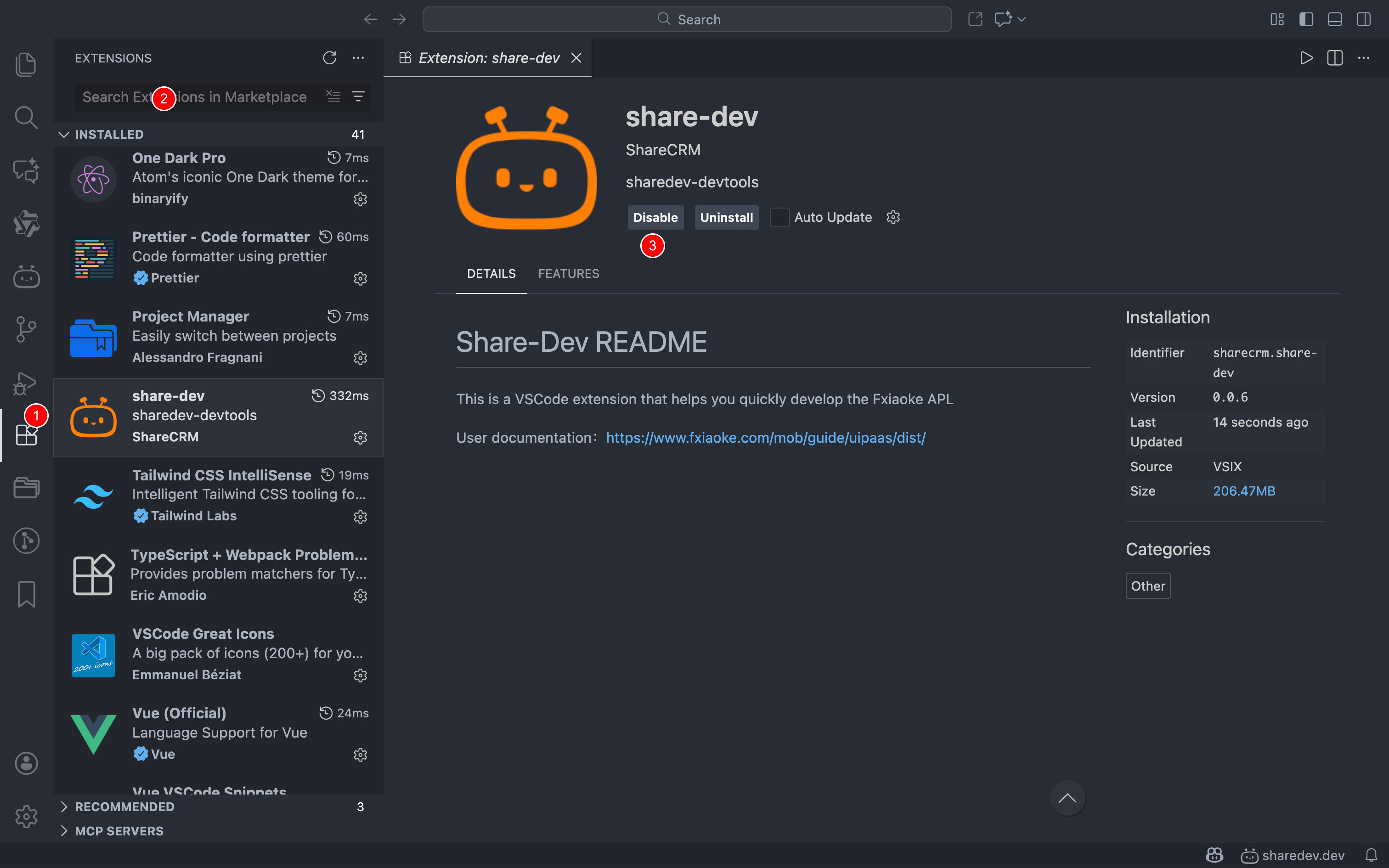
# 在 vscode 中安装
# 创建企业工作区
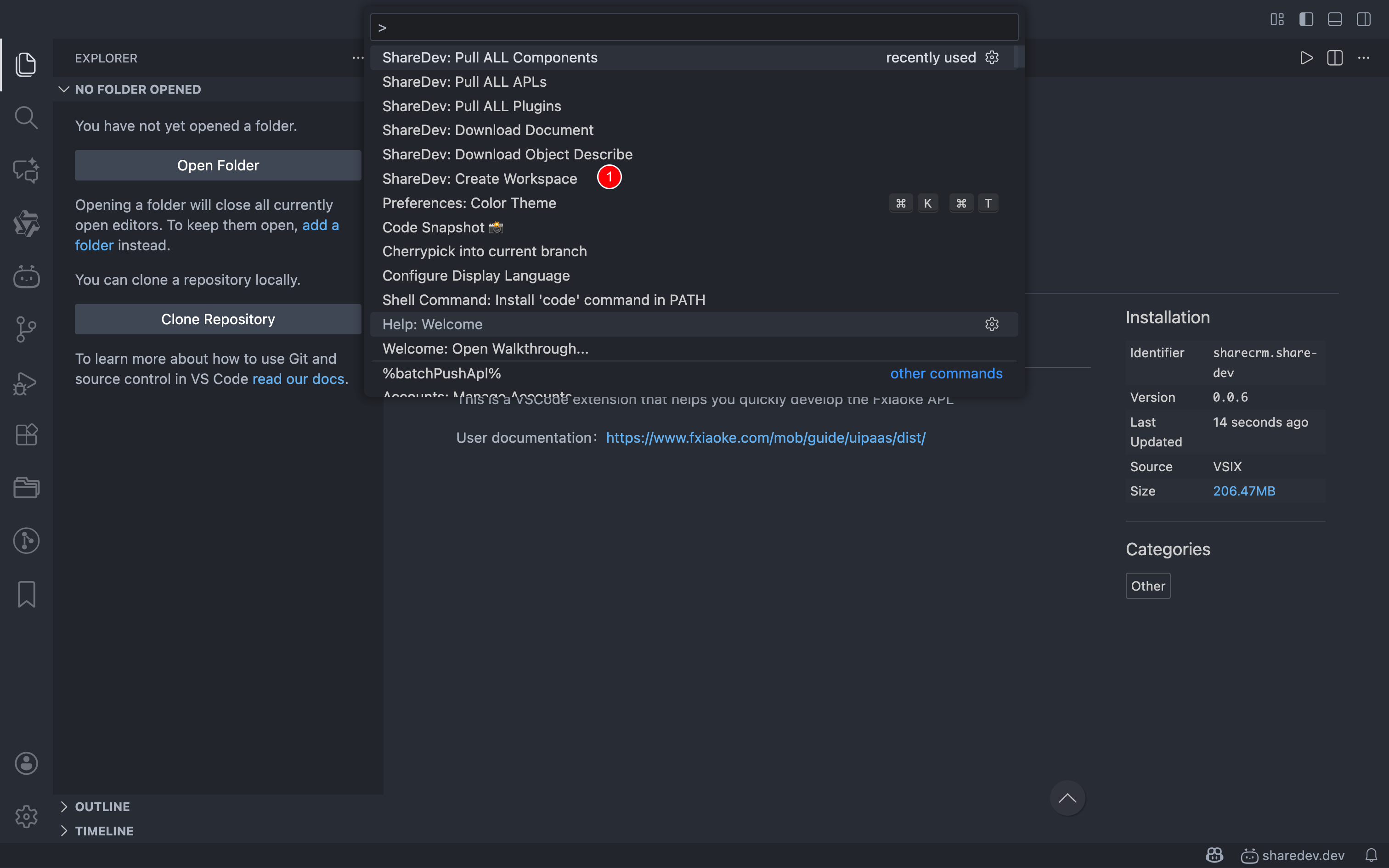
打开 vscode IDE,通过 Ctrl+Shift+P (Windows) 或者 Cmd+Shift+P (macOS) 打开 vscode 命令面板,输入 ShareDev: Create Workspace 命令并执行。然后按照步骤进行,即可创建企业工作区
- 在本地创建一个文件夹名称为企业 EA
- 执行
ShareDev: Create Workspace选择上一步的文件夹
# 配置证书
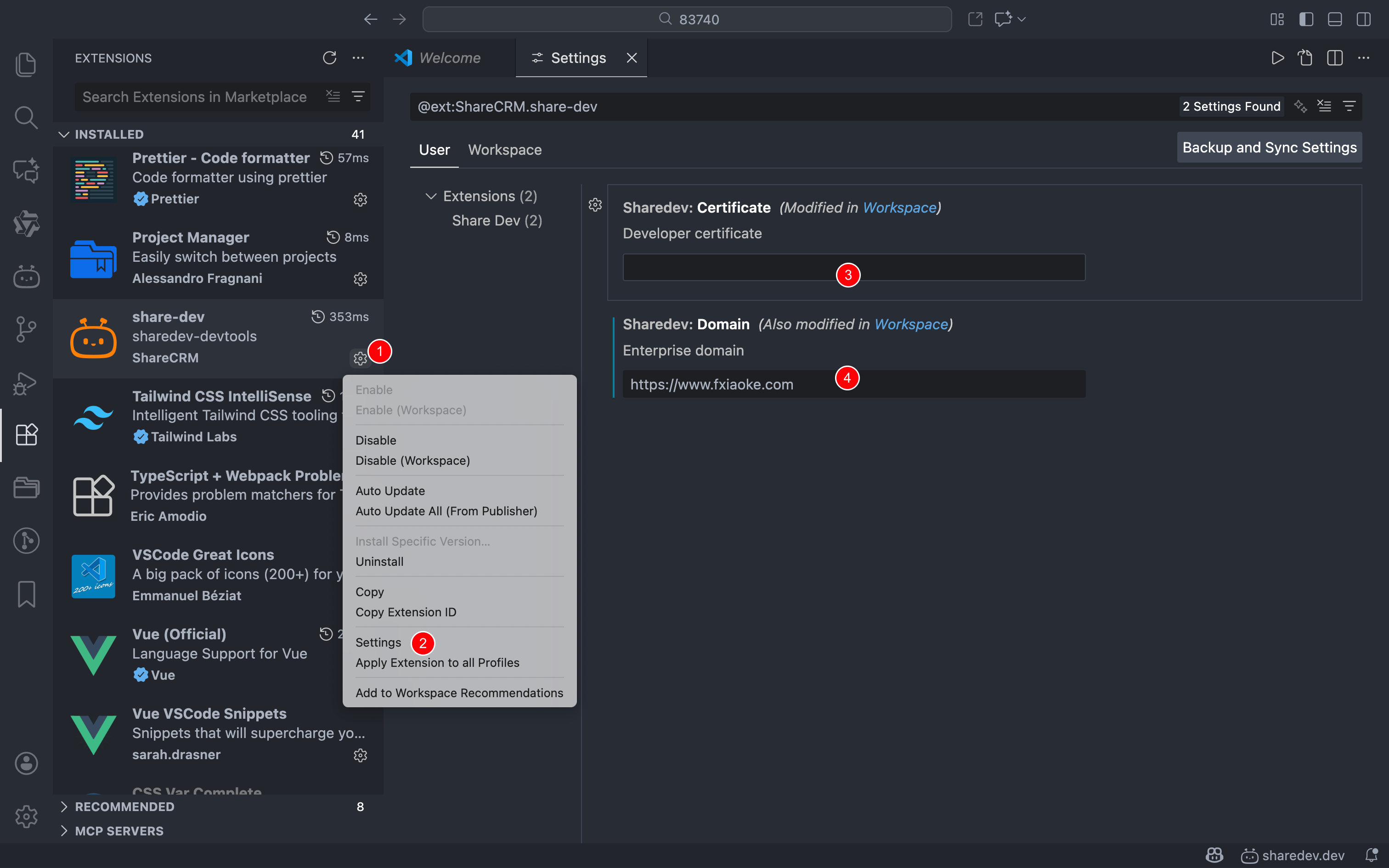
# 方式一:在设置中添加
- 这种方式是全局生效,打开多个 vscode 窗口都是保持不变
# 方式二:在工作区中添加(推荐)
- 仅文件夹级生效
- 使用 Vscode 中自带的工作区,就可以为每个工作区设置自己的证书和域名,就可以不用在设置中每次切换证书
- 新建
.vscode文件夹,在文件中新建settings.json
提示
什么是工作区?
https://code.visualstudio.com/docs/editor/workspaces/workspaces
settings.json 的使用方式?
https://code.visualstudio.com/docs/editor/settings
settings.json添加以下内容
{
  // 配置证书
  "sharedev.certificate": "Enterprise domain",
  // 配置域名
  "sharedev.domain": "Developer certificate"
}
# PWC 使用方式
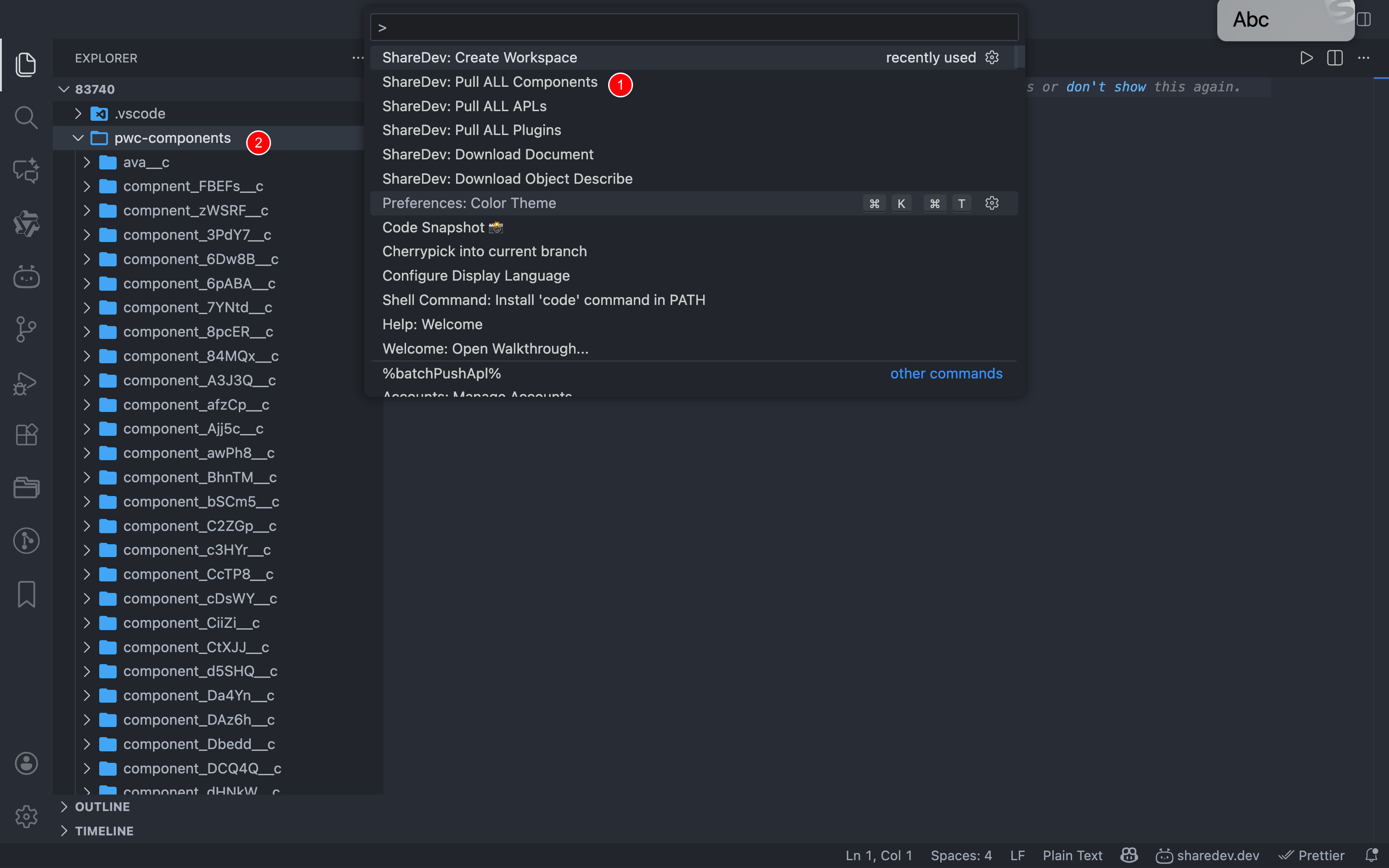
# 拉取 PWC
- Command + Shift + P 打开命令工具
- 搜索
Pull ALL Components或Pull ALL Plugins
# 上传 PWC
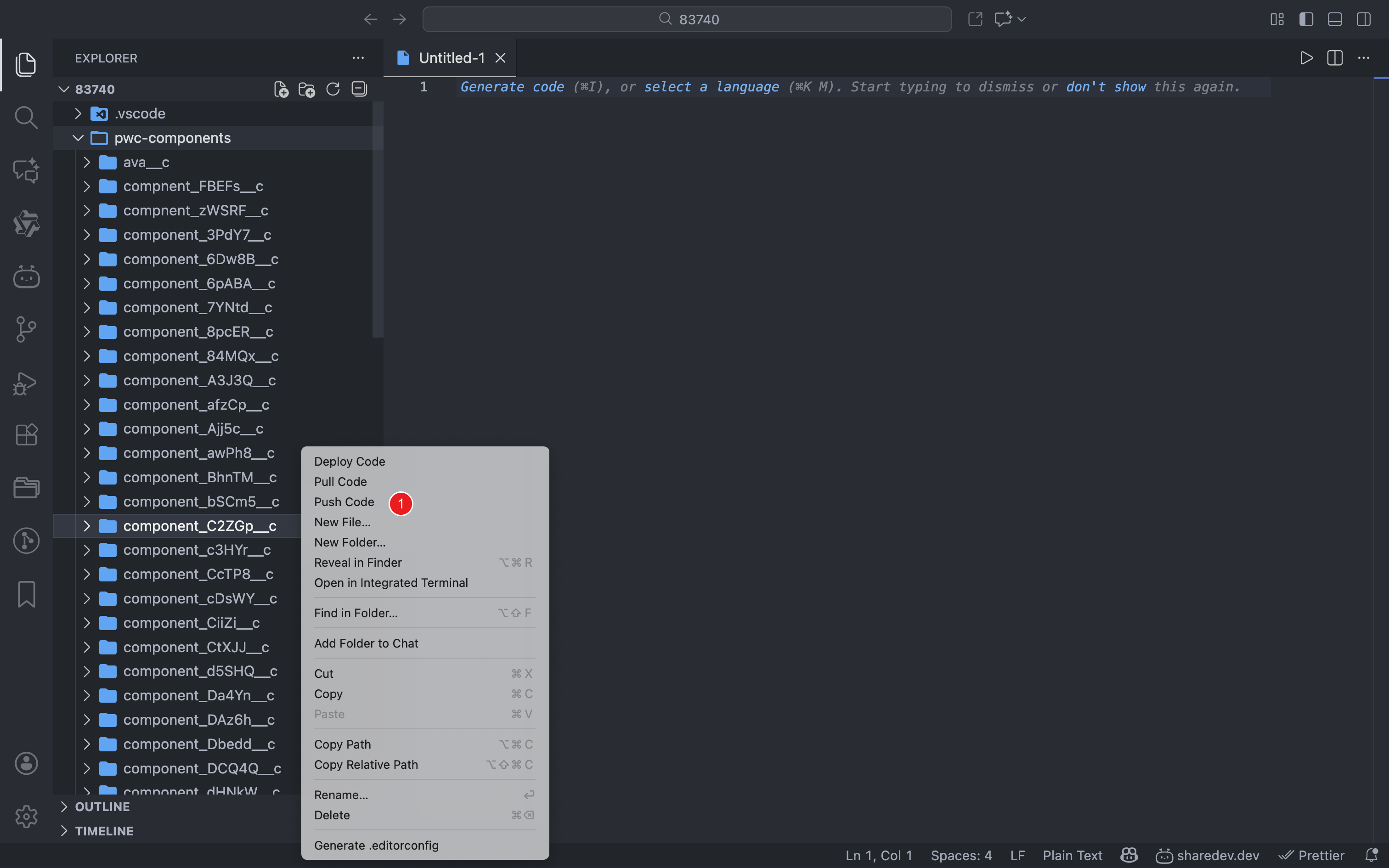
- 鼠标选中一个文件夹
- 点击鼠标右键,出现菜单
- 点击
Push Code
# 调试 PWC
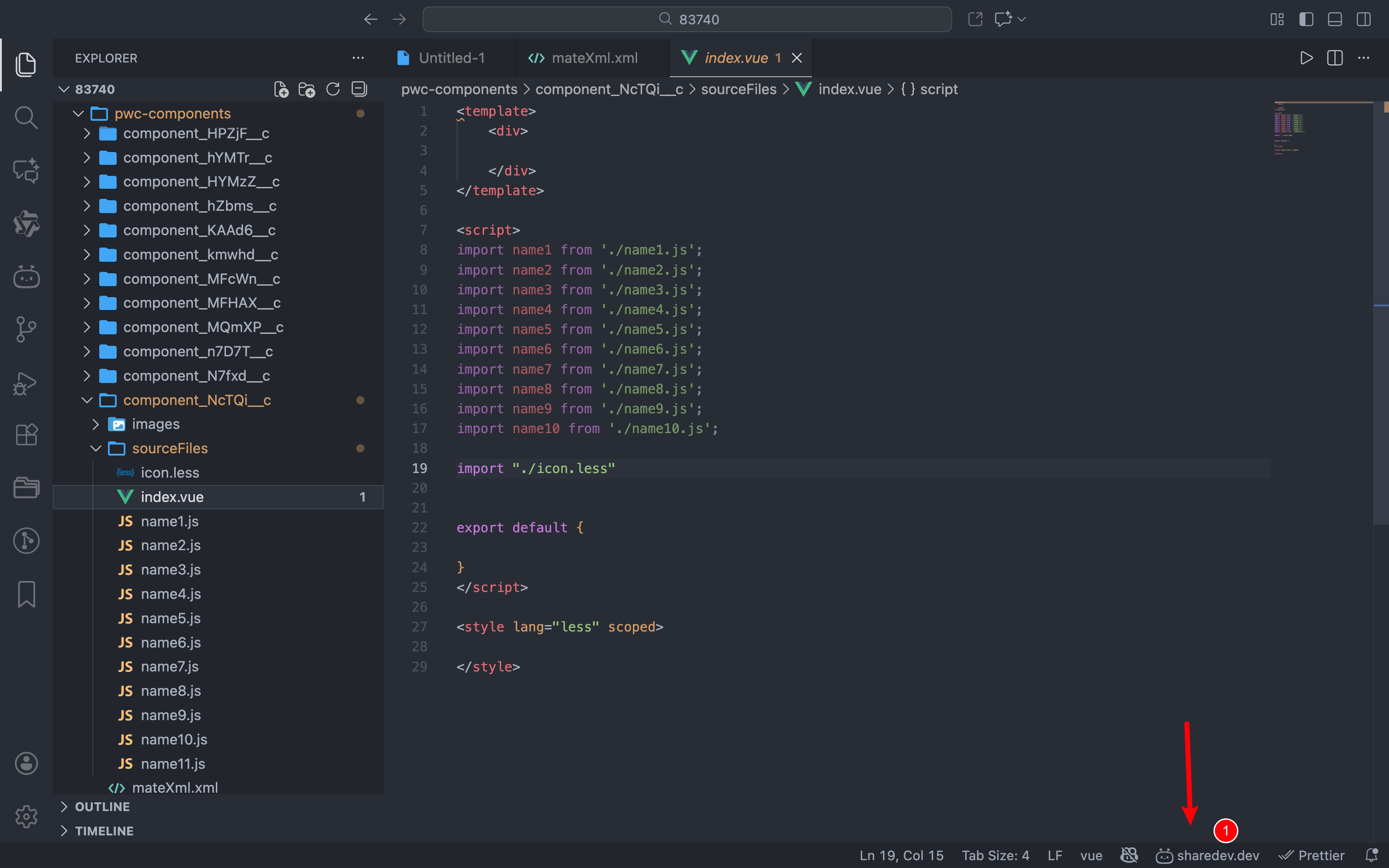
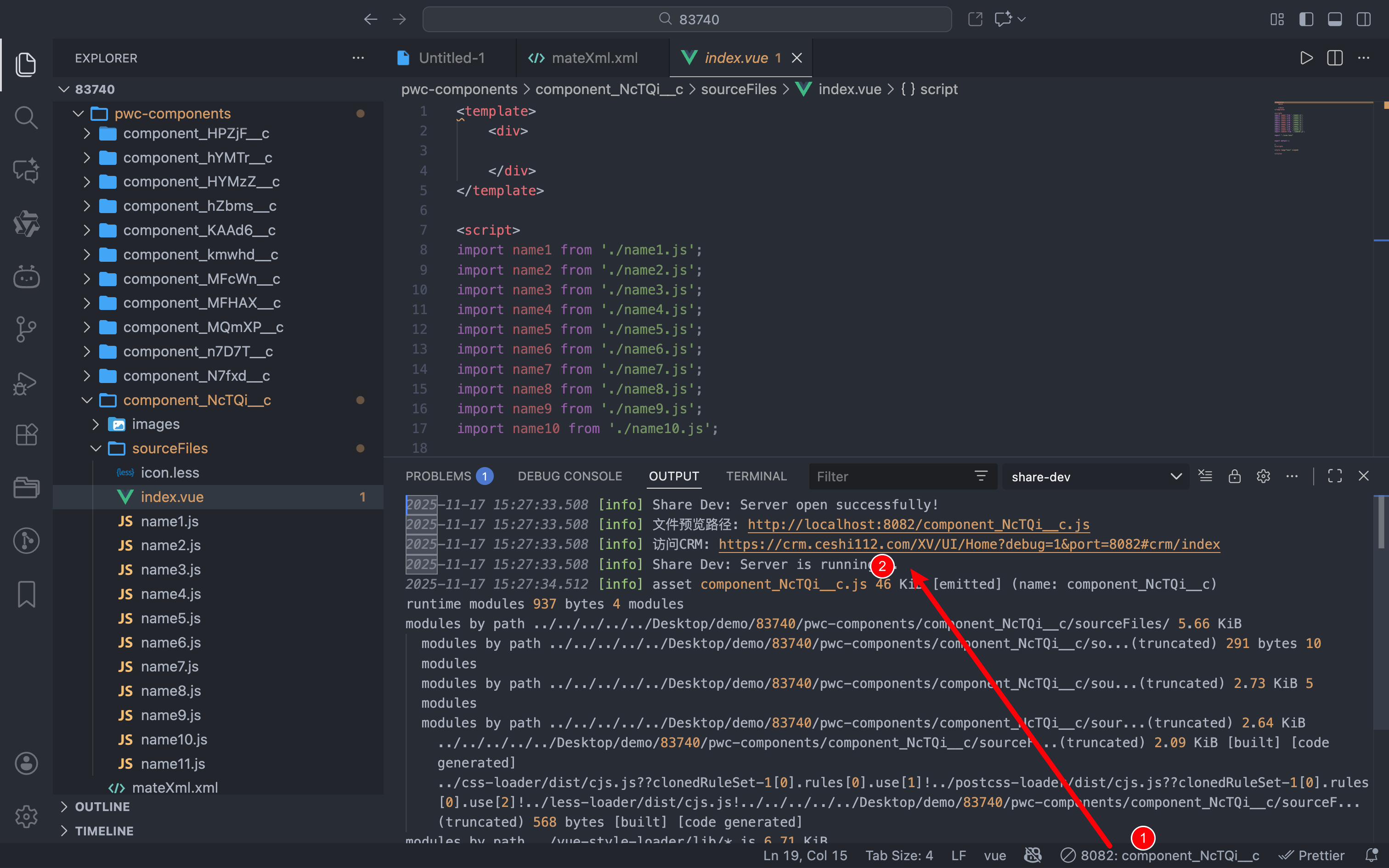
- 打开任意 PWC 文件
- 在右下角找到
sharedev.dev - 点击 icon 开启调试
- 再次点击 icon 可以关闭调试
# APL 使用方式
# 拉取代码
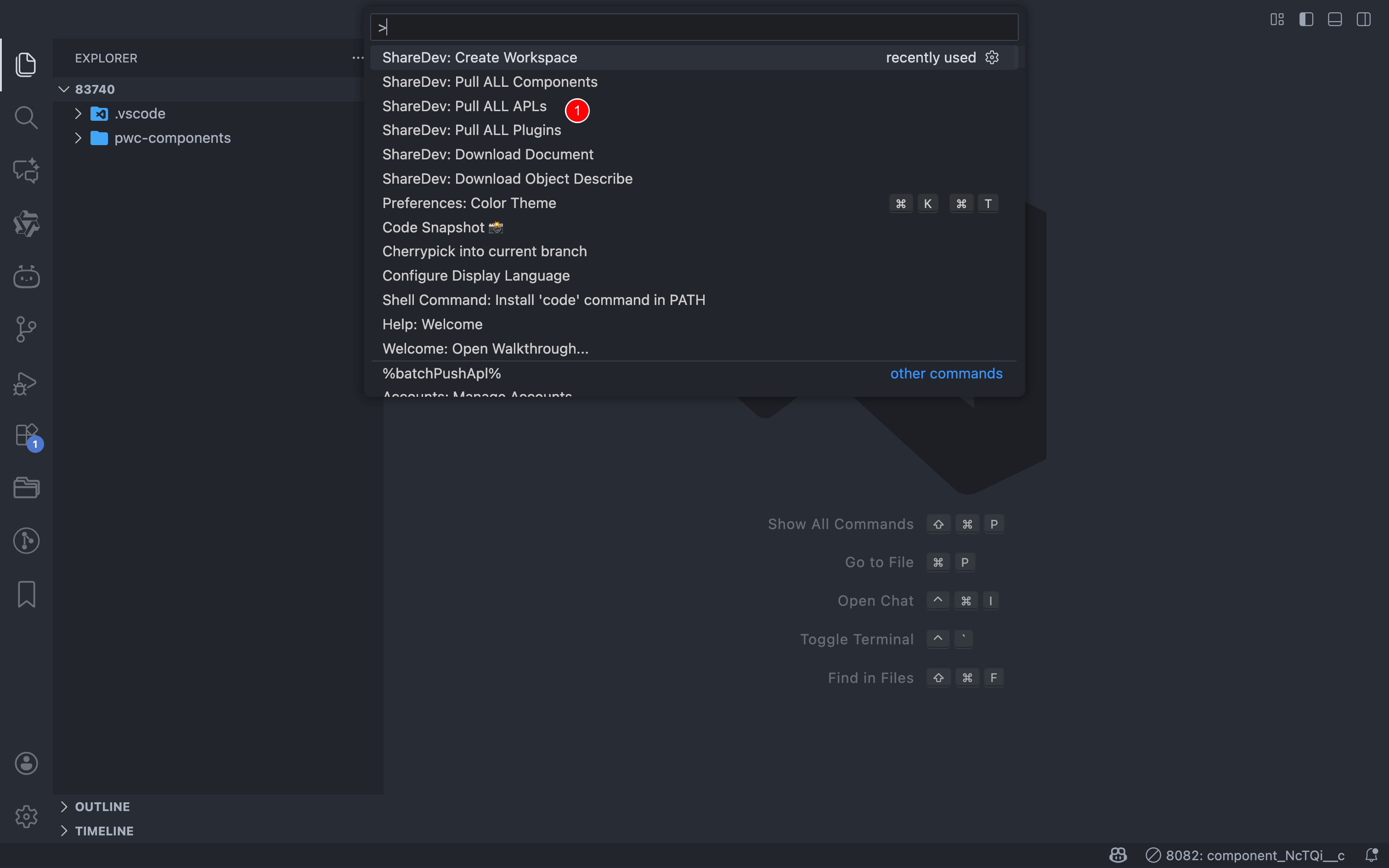
拉取所有 APL
- 点击
command + shift + P唤醒 Vscode 的命令窗口 - 搜索
Pull ALL APLs,并点击
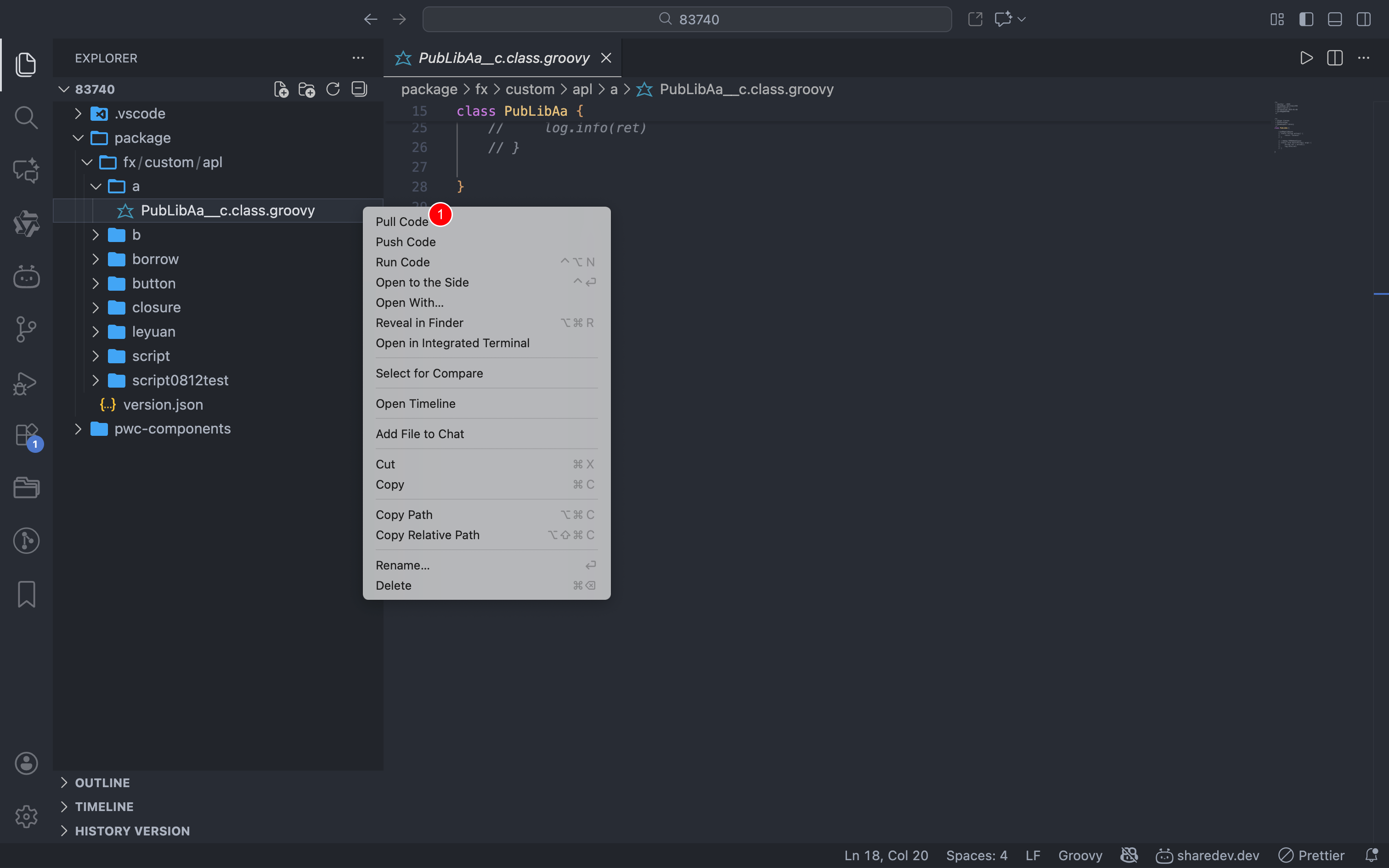
拉取单个 APL 代码
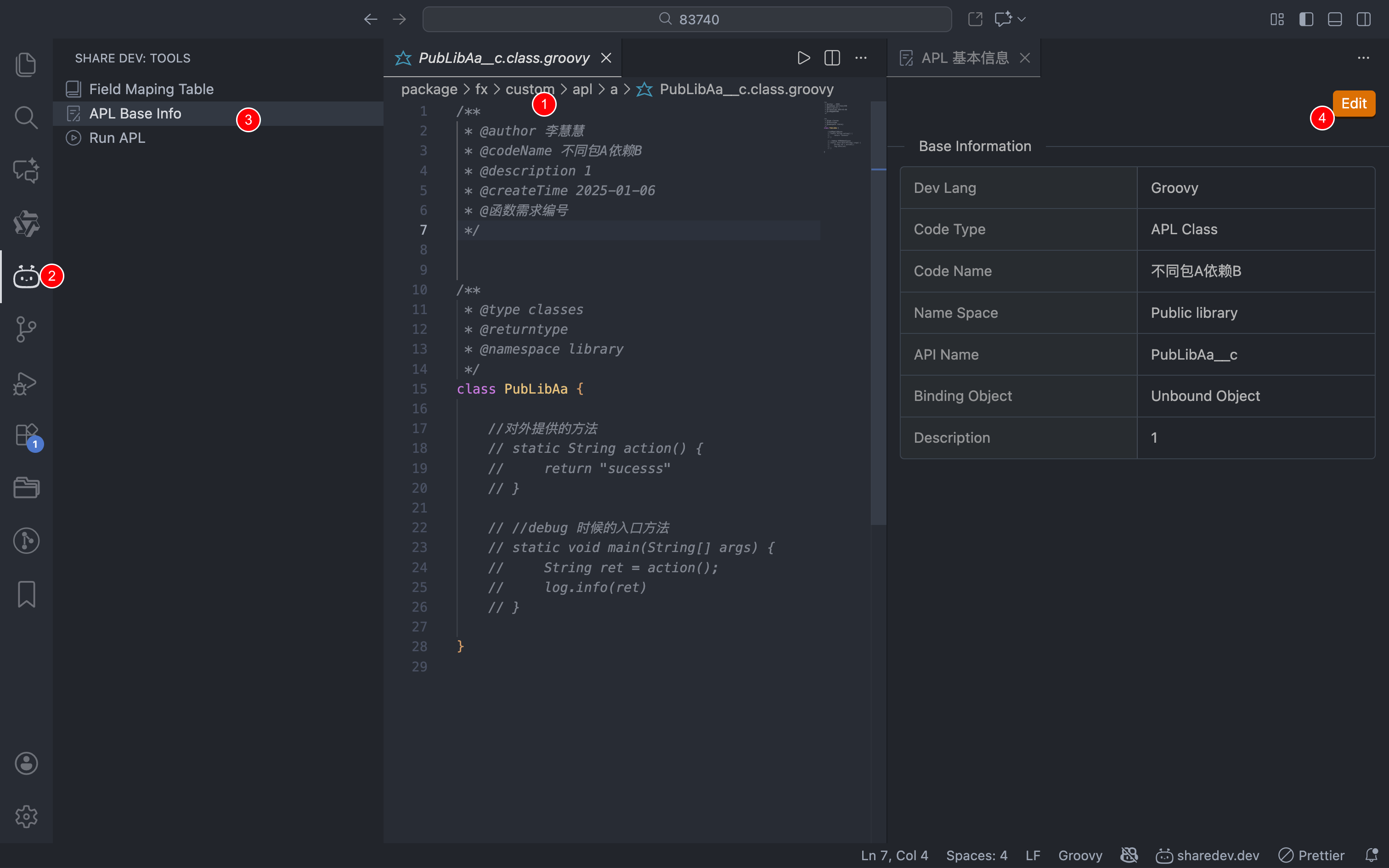
# 基本信息
- 在左侧主导航找到纷享 icon,点击后
- 在面板中找到
APL Base Info,并点击 - 然后打开任意 APL 代码,面板就会展示 APL 的基本信息
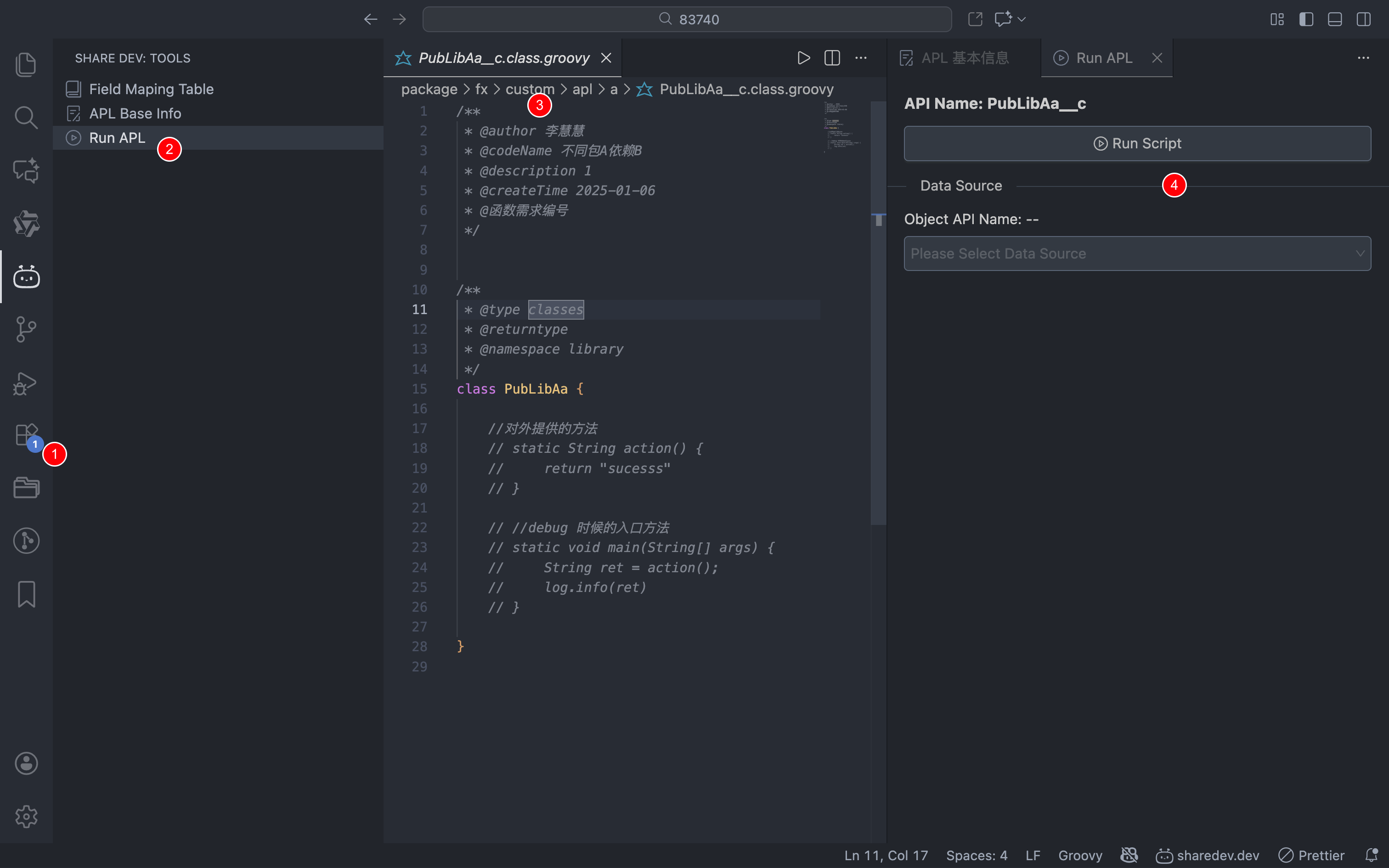
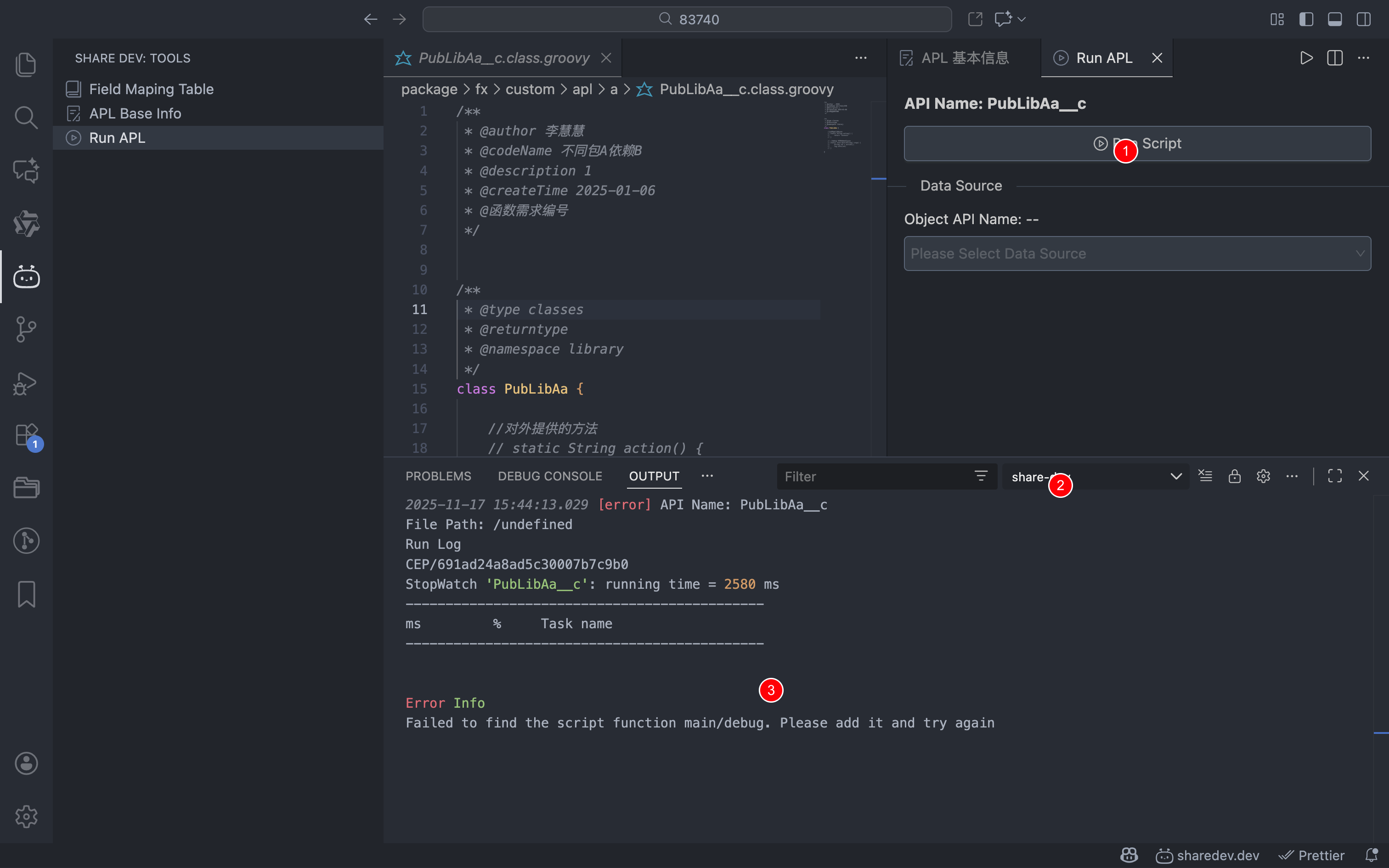
# 调试代码
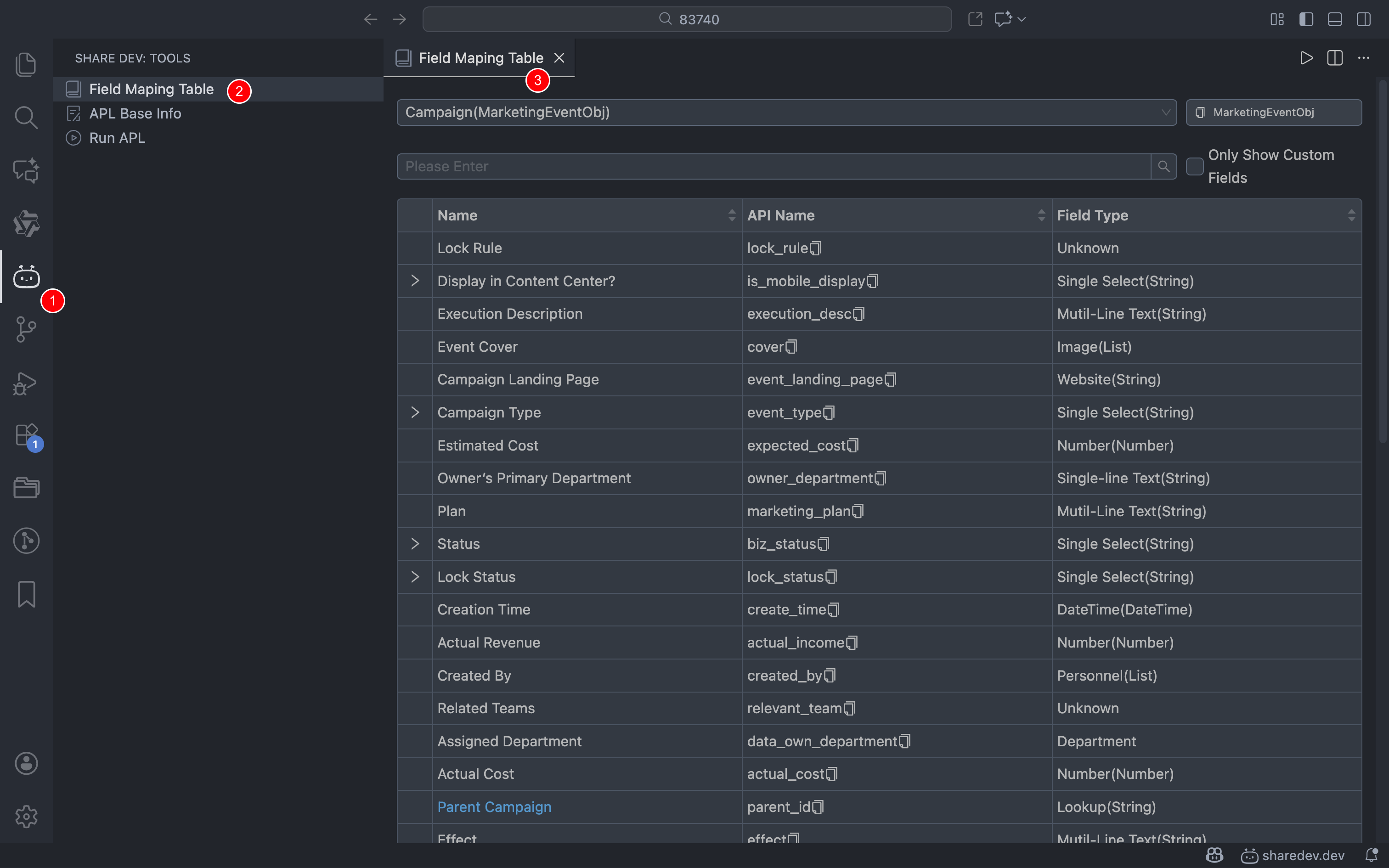
# 字段映射表
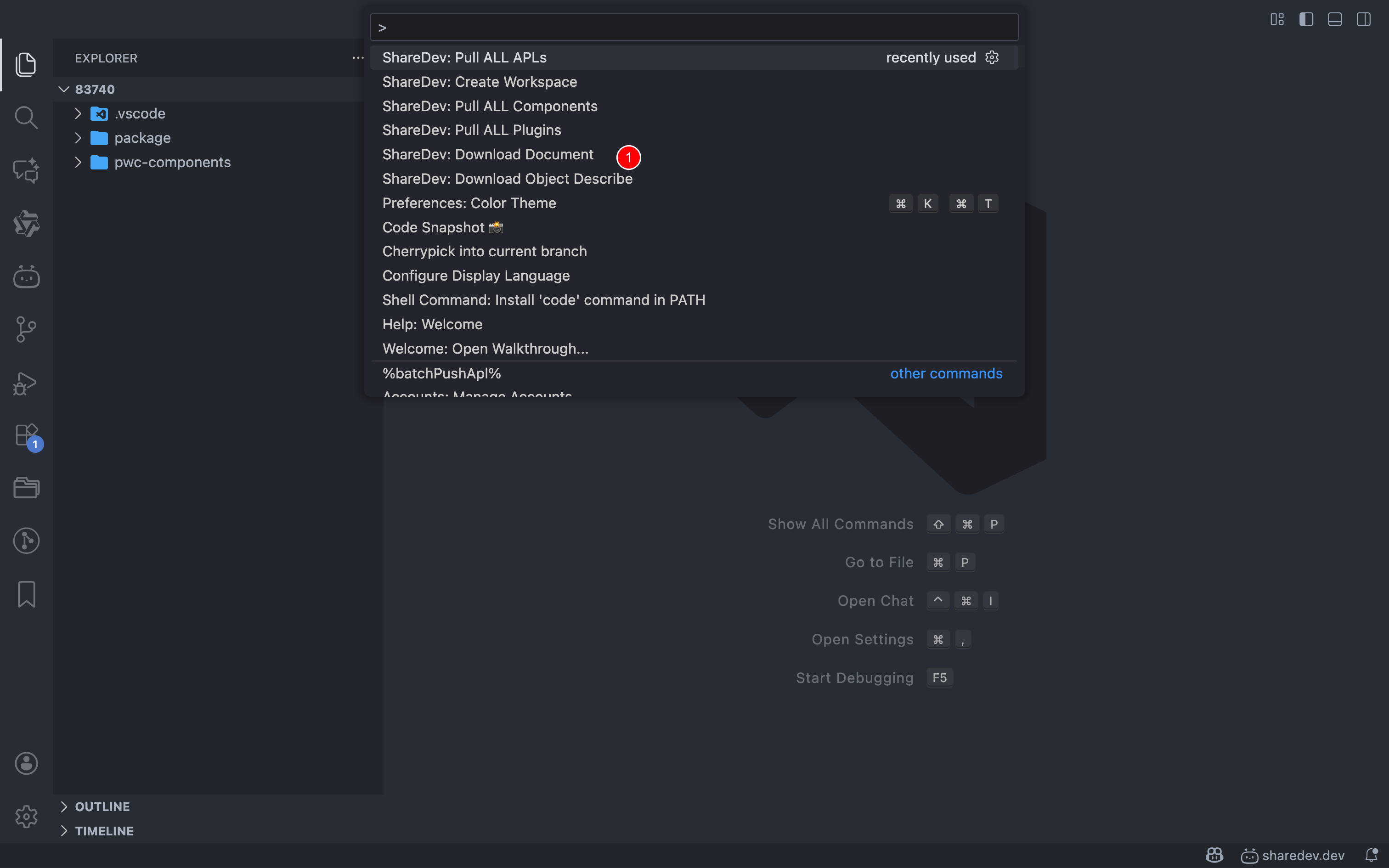
# 下载对象描述或文档
Command + Shift + P打开命令工具- 搜索
ShareDev: Download Object Describe或Download Document述
# FAQ
# 提示开发证证书过期或身份失效,如何排查?
用户信息被修改:
- 当人员的用信息被修改过,会导致证书失效
- 例如:手机号,邮箱,密码等修改都会导致证书失效
域名不正确:
- 正确配置
sharedev.domain - 例如:在阿里云的企业申请证书,用www.fxiaoke.com是不能使用的
- 正确配置
证书时间过期
- 去管理后台找到菜单
开发者证书查看证书是否过期
- 去管理后台找到菜单
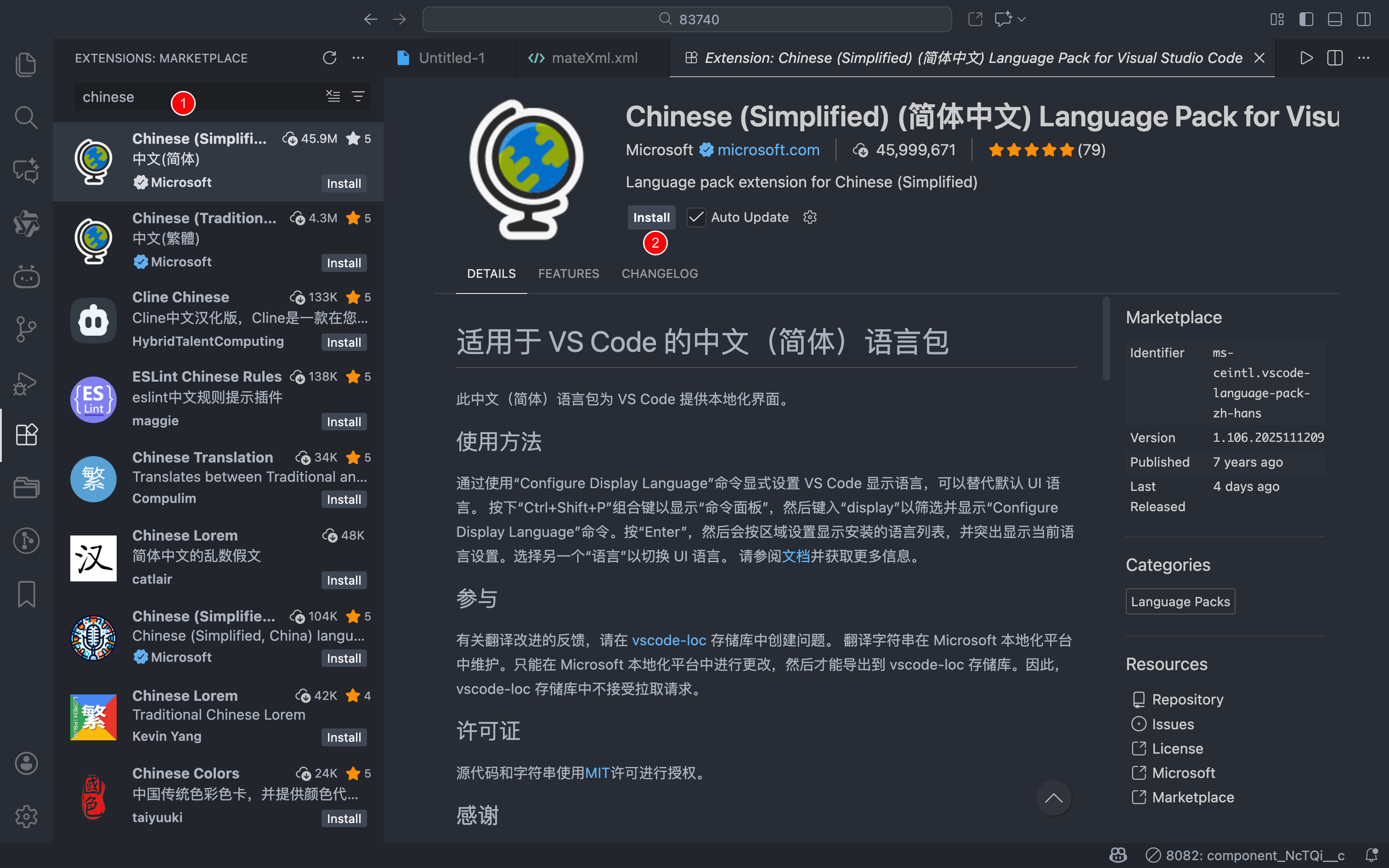
# 如何显示中文?
- 在扩展商店中安装中文插件后,重启编辑器
# 如何拉取在主站内新建的 APL 代码
- 在文件夹中新建一个 命名规范:{函数 apiName}.{函数或类}.groovy 的文件,在点击鼠标右键拉取即可
- 例如 Btn_TrQB3__c.function.groovy
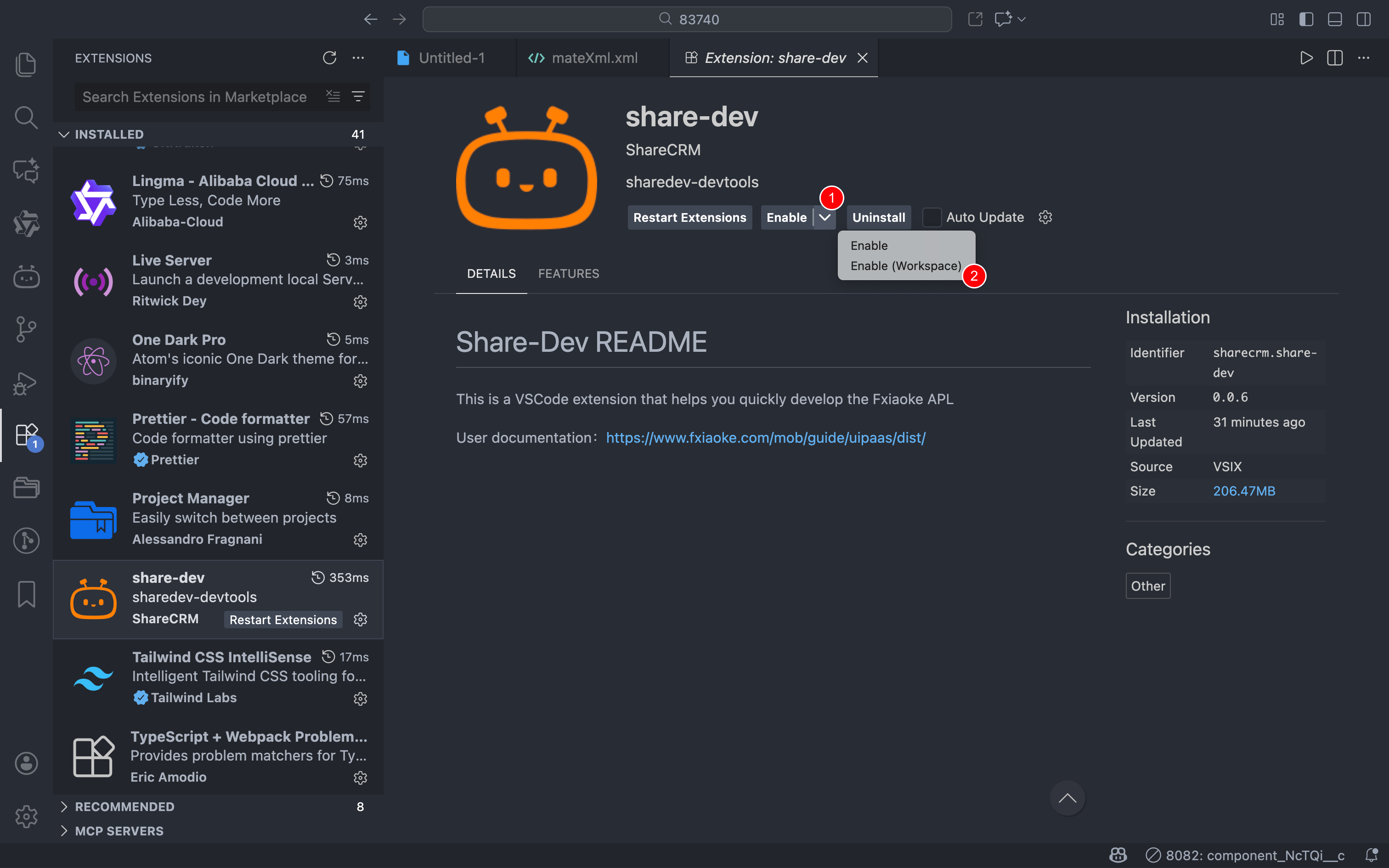
# 如何让插件在仅在工作区中运行?
- 全局禁用插件后,点击 ”启用(工作区)“,就可以实现,打开这个文件夹时,share dev 扩展是激活状态,打开其他文件夹时,扩展不会运行
- 推荐
# 推荐插件 Project Manager
- 帮你管理工作区
- 快速打开工作区