自定义登录
# 自定义登录页
# 背景介绍
随着企业的数字化转型和个性化需求的增加,许多公司希望能够在其企业内部系统中实现自定义登录页的功能。自定义登录页是指企业能够根据自身品牌形象、风格和设计需求,自主设计和定制登录页面的外观和用户交互界面。
通过自定义登录页功能,企业可以根据自身需求选择合适的颜色、字体、背景图片等元素,使登录页与企业的品牌形象保持一致。此外,企业还可以添加公司的标志性图标、宣传语等信息,以提升用户对企业的信任和认同感。
自定义登录页功能不仅可以提升企业的品牌形象,还可以提高用户体验。通过设计简洁、直观的用户界面和交互方式,用户可以更快速地完成登录操作,从而提高工作效率和用户满意度。
这篇文章便教你如何开发自定义登录页。
# 书写 template
<template>
  <div class="wrapper">
    <div class="login-wrapper">
      <fx-login v-bind="options"></fx-login>
    </div>
  </div>
</template>
# 书写 script
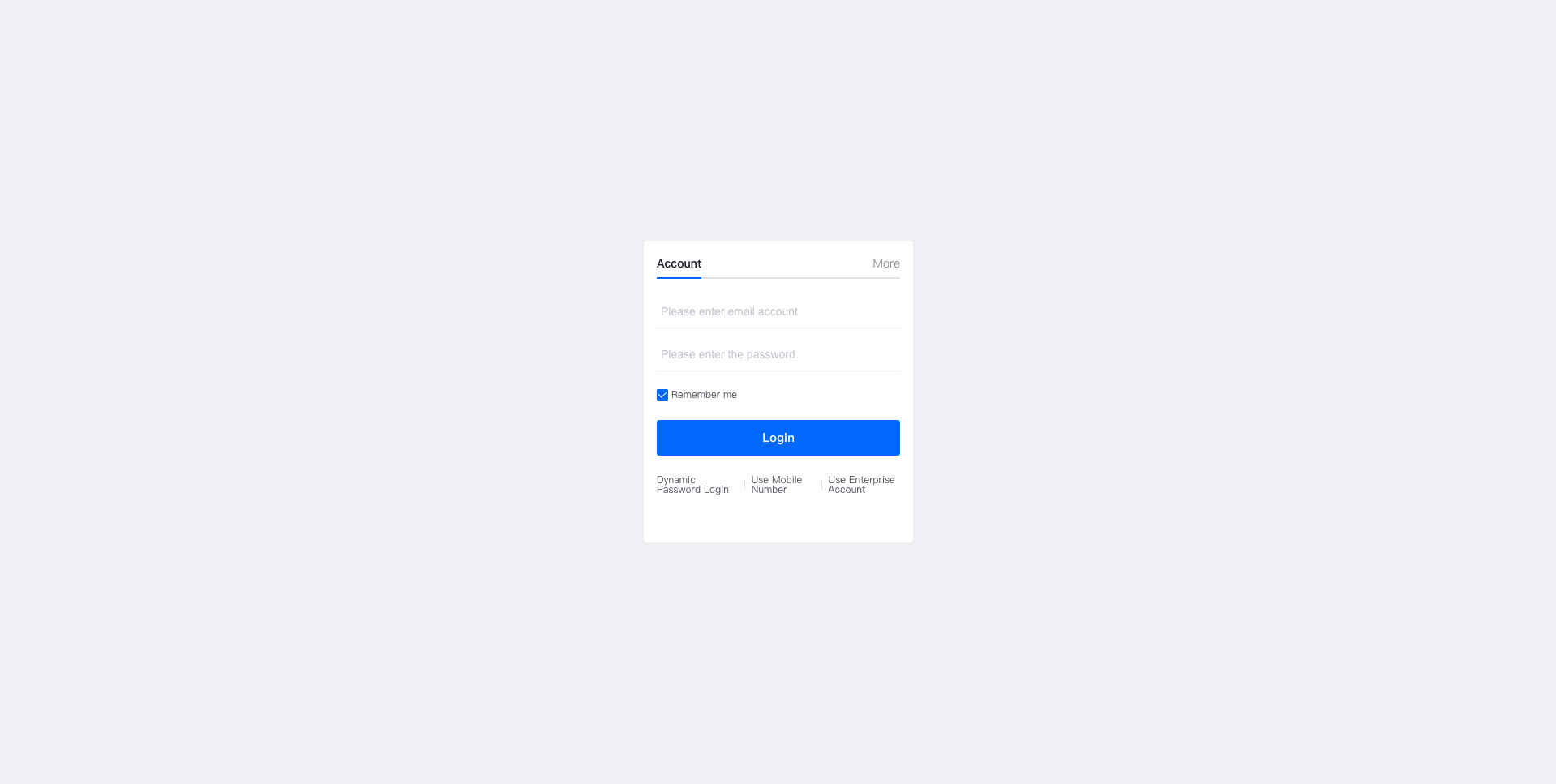
我们先来理一下需求:
登录组件默认是英文。
不展示扫码。
默认展示激活的页签是账号登录。
在账号登录中默认展示的是邮箱登录。
邮箱登录不支持修改密码,手机号支持修改密码。
主题色为蓝色。
企业列表只展示 5 个企业
更多登录增加自定义的登录方式
不展示登录协议
根据上述的步骤,我们组织逻辑如下:
<script>
export default {
  data() {
    return {
      options: {
        lang: "en",
        qrcode: false,
        activeTabIndex: 0,
        activeLoginType: "email",
        changePasswordTypes: ["phone"],
        themeColor: "#0c6cff",
        filterEnterpriseList: this.filterEnterpriseList,
        moreLoginTypes: [
          {
            name: "自定义更多登录",
            href: "http://www.baidu.com",
            logo: ""
          }
        ],
        showAgreement: false
      }
    };
  },
  methods: {
    filterEnterpriseList(data) {
      return data.slice(0, 5);
    }
  }
};
</script>
# 添加样式
<style lang="less" scoped>
.wrapper {
  width: 100vw;
  height: 100vh;
  display: flex;
  align-items: center;
  justify-content: center;
  .login-wrapper {
    padding: 16px;
    border-radius: 4px;
    background-color: #fff;
  }
}
</style>
# 最终全部代码如下
<template>
  <div class="wrapper">
    <div class="login-wrapper">
      <fx-login v-bind="options"></fx-login>
    </div>
  </div>
</template>
<script>
export default {
  data() {
    return {
      options: {
        lang: "en",
        qrcode: false,
        activeTabIndex: 0,
        activeLoginType: "email",
        changePasswordTypes: ["phone"],
        themeColor: "#0c6cff",
        filterEnterpriseList: this.filterEnterpriseList,
        moreLoginTypes: [
          {
            name: "自定义更多登录",
            href: "http://www.baidu.com",
            logo: ""
          }
        ],
        showAgreement: false
      }
    };
  },
  methods: {
    filterEnterpriseList(data) {
      return data.slice(0, 5);
    }
  }
};
</script>
<style lang="less" scoped>
.wrapper {
  width: 100vw;
  height: 100vh;
  display: flex;
  align-items: center;
  justify-content: center;
  .login-wrapper {
    padding: 16px;
    border-radius: 4px;
    background-color: #fff;
  }
}
</style>
# 实际的展示效果