
WebIDE在线开发
# 纷享 WebIDE 介绍
纷享 WebIDE 是基于 VSCode Web 版进行定制的纷享线上代码开发工具,其主要目的是为在纷享 PaaS 平台进行代码开发的人员提供更为便捷、专业的开发工具。
纷享 WebIDE 具有以下显著优势:
其一,它为纷享 PaaS 代码开发场景打造了统一的在线开发工具,能够承载纷享所有后端和前端低代码的开发工作,涵盖 APL、jar 包开发、自定义组件以及自定义插件等。用户无需在本地构建开发环境,在任何浏览器终端都可实现一站式开发。
其二,基于 VSCode 架构,在完整保留 VSCode 丰富的开发提效工具和插件的基础上,集成了众多纷享 PaaS 代码开发的开箱即用工具,为开发者在纷享 PaaS 平台进行代码开发提效赋能。
其三,WebIDE 支持工程化的开发模式,为编写复杂代码的场景(如代码间调用、Util 工具代码构筑、前后端代码集成、package 视图等)提供更加高效、专业的开发工具。
# 如何进入 WebIDE
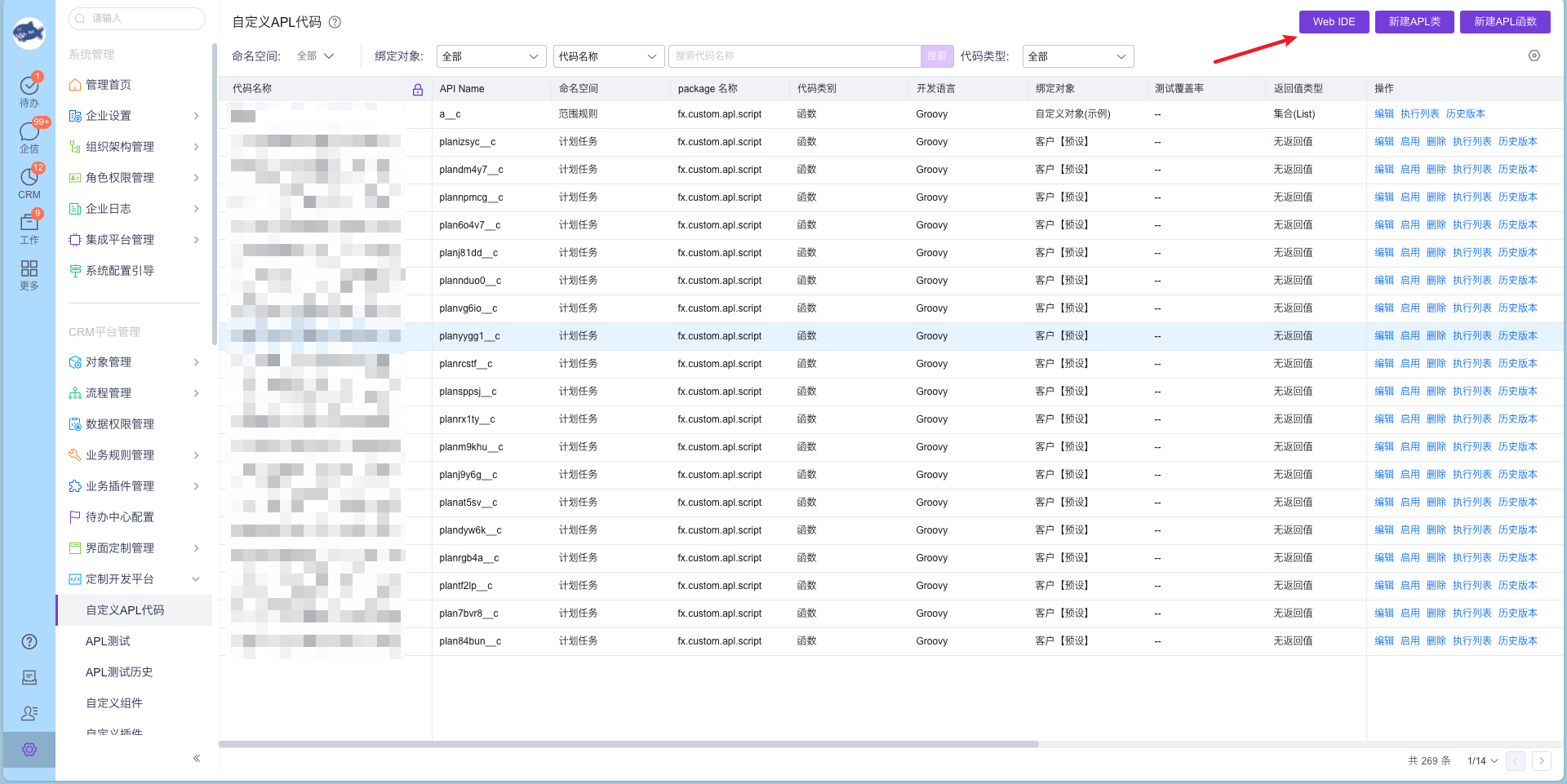
路径一:
- 在管理后台进入自定义APL代码菜单
- 在列表页右上方点击「Web IDE」按钮,打开新的浏览器页签进入IDE
路径二:
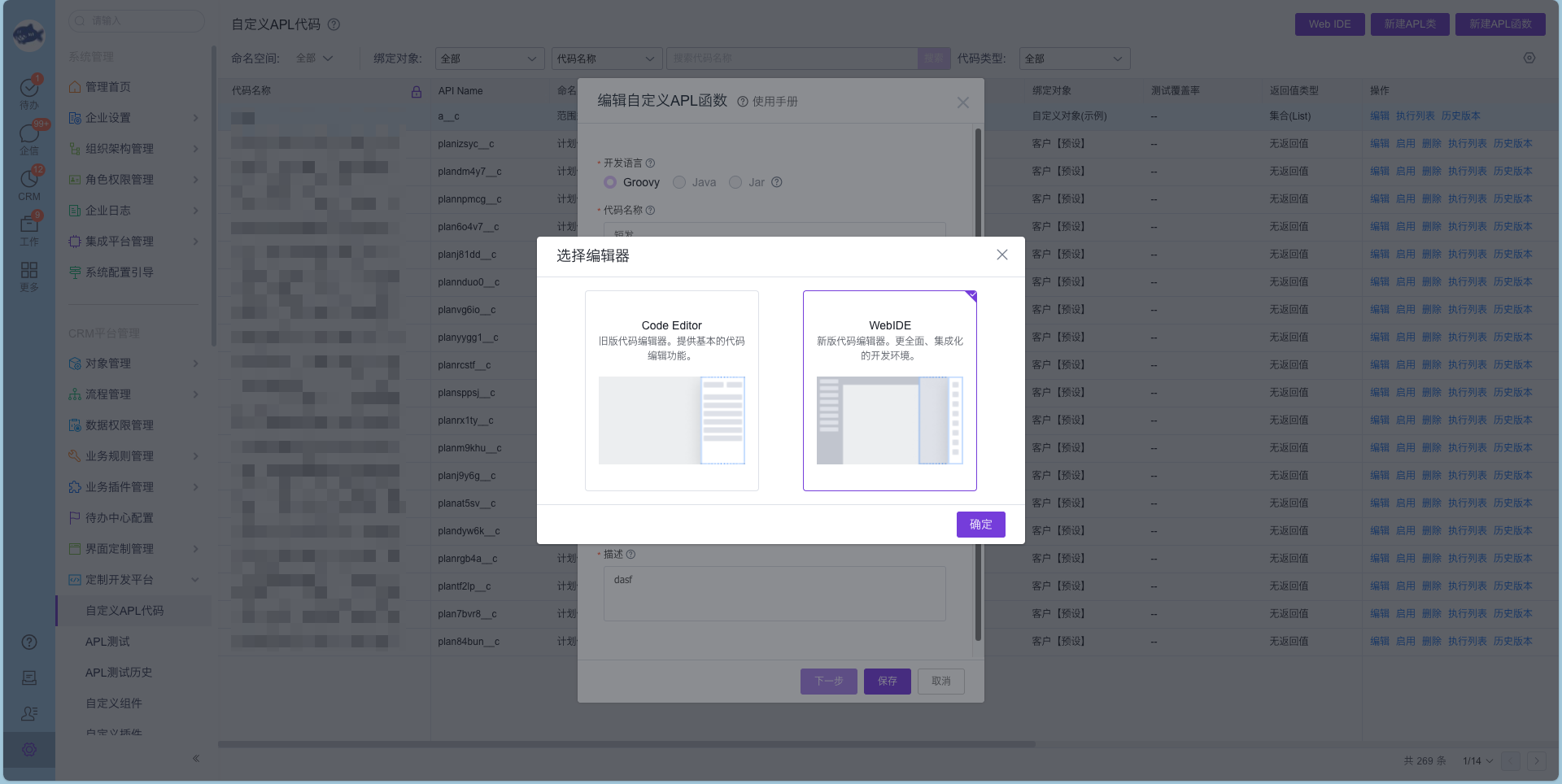
- 在任何场景编辑函数时,点击
下一步会展示选择代码编辑器的弹窗,选择Web IDE即可打开新的浏览器页签进入IDE
# 在 WebIDE 中进行开发代码
# 在IDE中创建APL代码
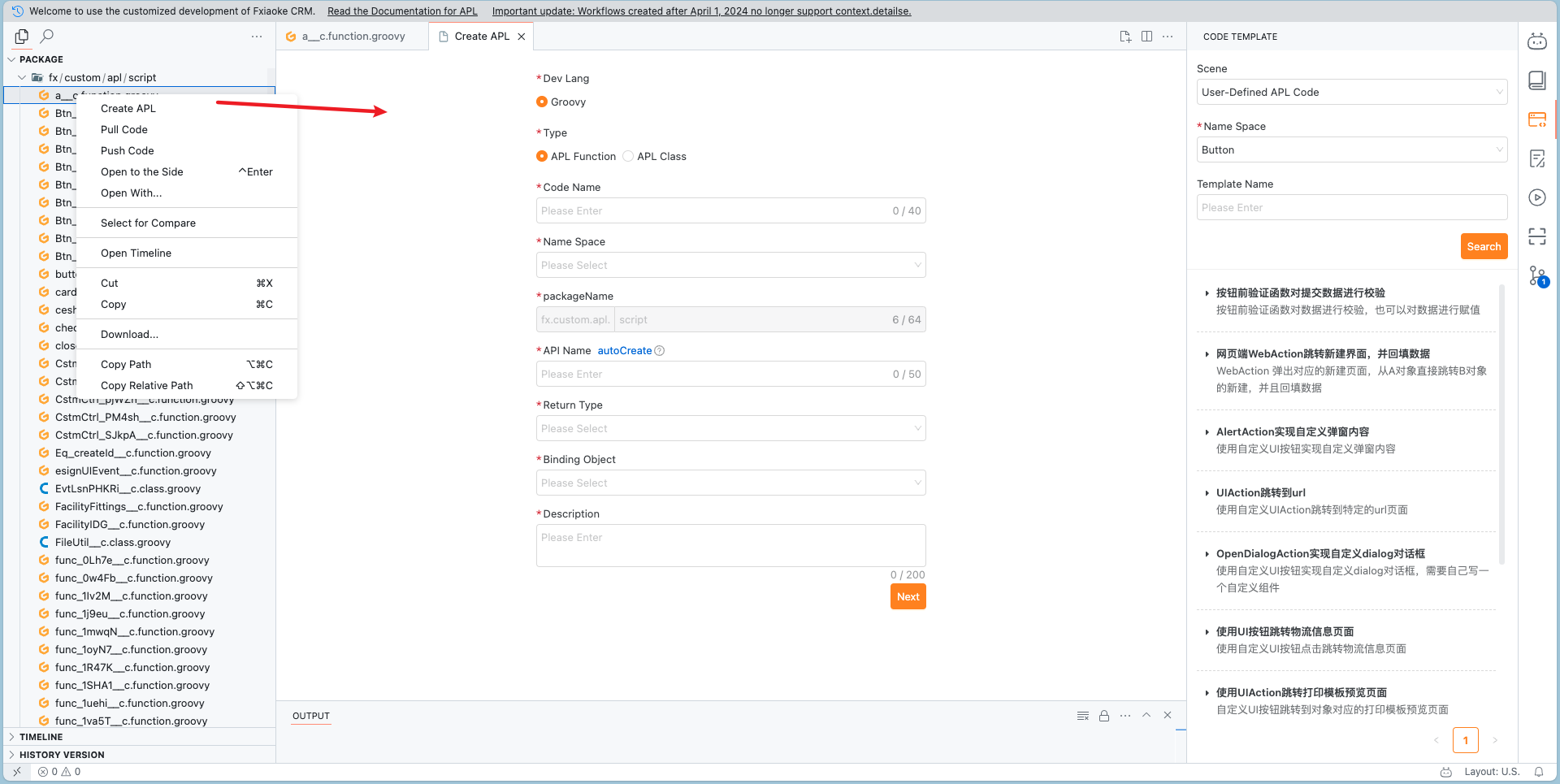
- 在 WebIDE 左侧的资源管理区中点击鼠标右键,在右键菜单中找到
Create APL并点击,代码编辑区域会打开函数基础信息输入界面 - 填入函数基础信息后点击下一步,WebIDE 的代码编辑区域会自动打开创建的代码
注意:在 WebIDE 中创建或修改的代码,都需要推送后才能在租户中生效
# 在IDE中拉取APL代码
当需要把租户上的最新代码同步到 WebIDE 中时,需要进行拉取操作
注意:拉取操作并会覆盖当前代码在 WebIDE 的修改内容
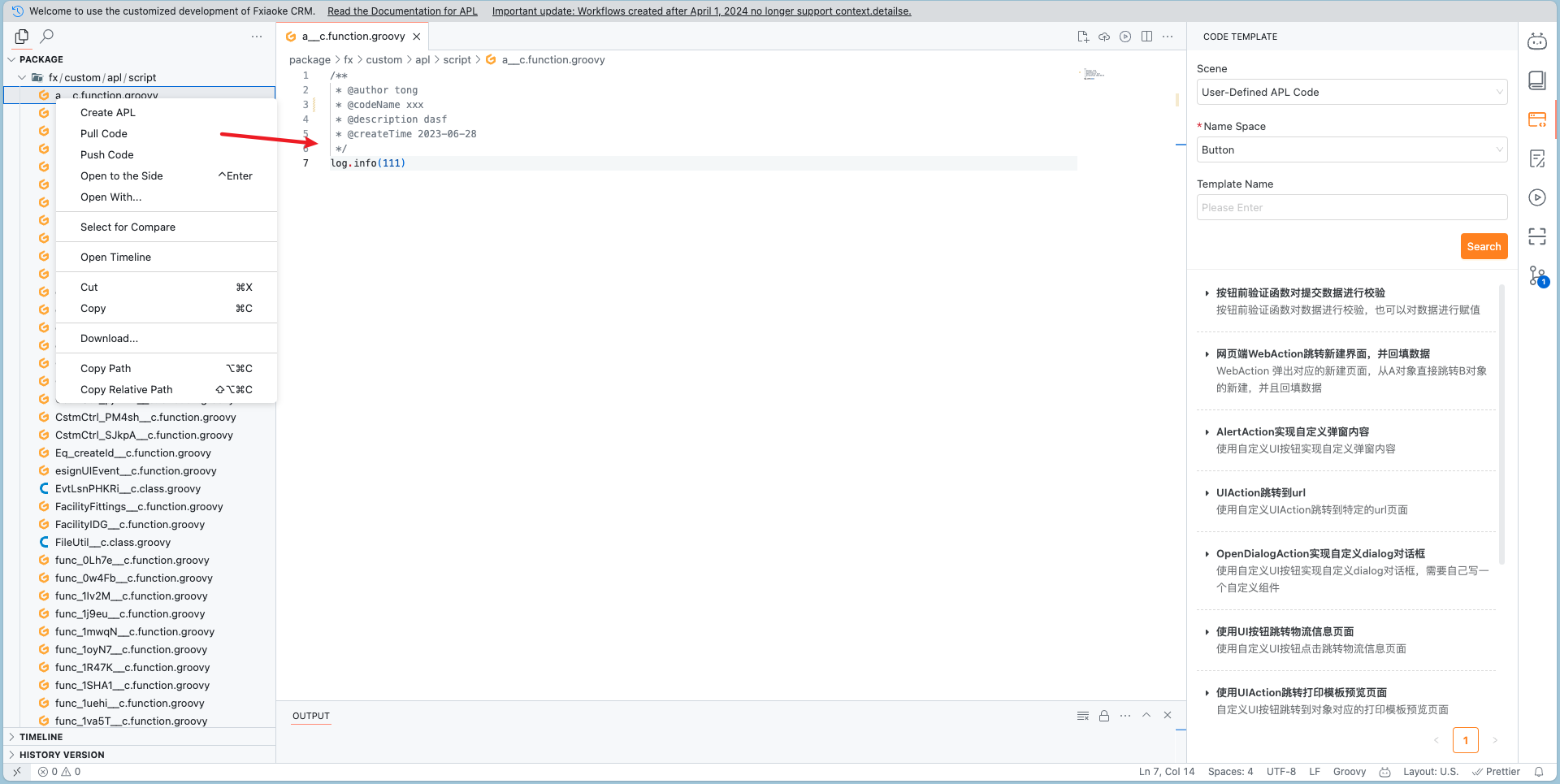
- 在 WebIDE 左侧的资源管理区中,在你要拉取的文件上点击鼠标右键
- 在右键菜单中找到
Pull APL并点击,就会从租户中拉取选中文件的最近代码到 WebIDE 工程中
# 在IDE中推送APL代码
当需要把 WebIDE 中修改过的内容同步到租户时,需要进行推送操作
# 推送单个文件
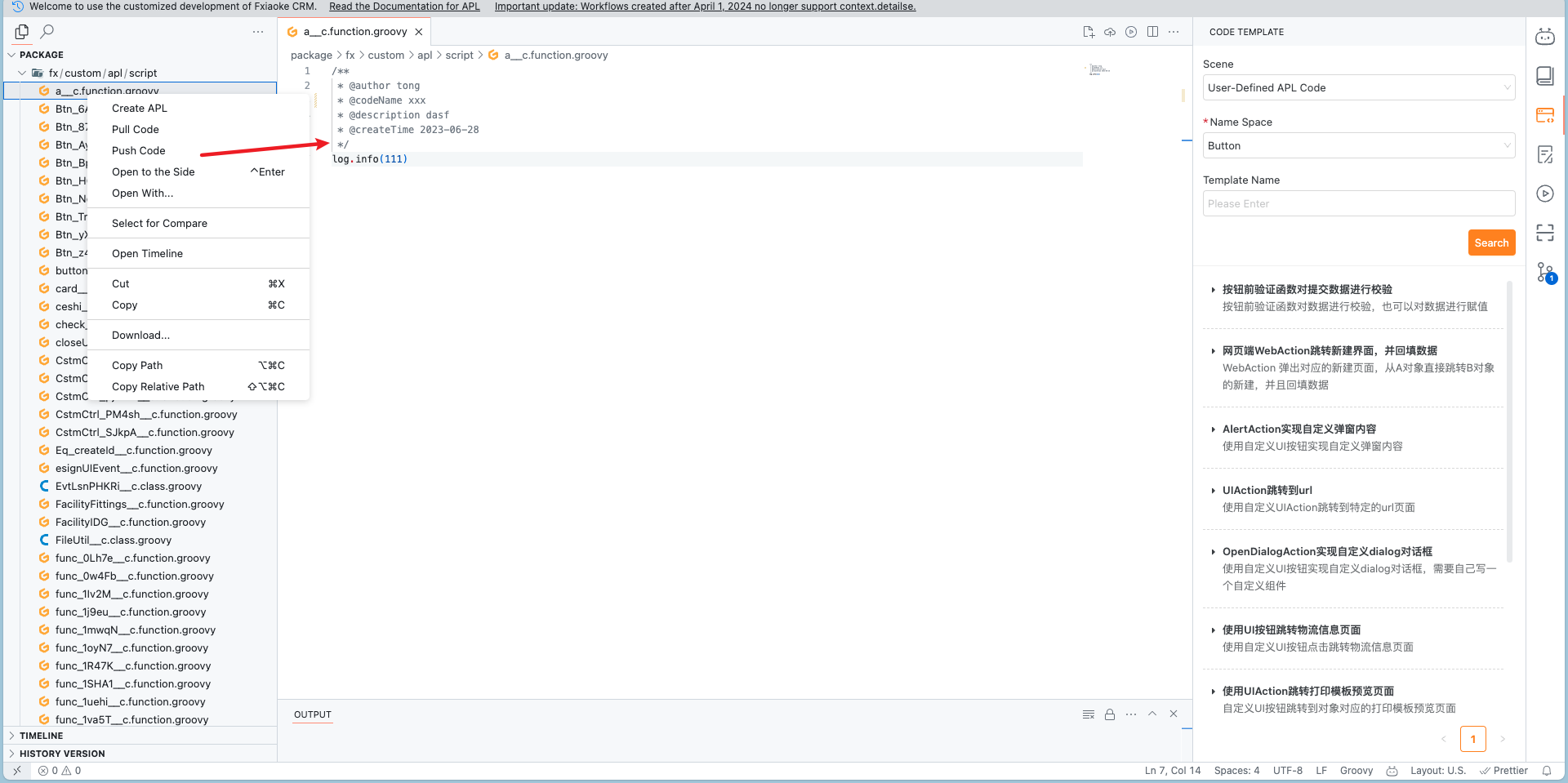
- 在 WebIDE 左侧的资源管理区中,在你要推送的文件上单击鼠标右键
- 在右键菜单中找到
Push APL并点击,填入版本信息后,就会推送选中的代码到租户中 - 当用户推送的代码时,如果该代码在租户上已经有新的提交(代码分支),会提示代码冲突。用户可以选择以下两种方式处理冲突:
Overide Conficts: 无视冲突,直接使用 WebIDE 的代码覆盖租户代码。注意此操作可能会覆盖别人提交的代码内容。View Conflicts: 查看冲突,在源代码工具下方展示存在冲突的文件,点击文件会显示 WebIDE 中的代码与租户中最新代码的 diff,用户在 WebIDE 中解决冲突(Merge)后重新提交,并选择Overide Conficts使用解决冲突后的代码对租户中的代码进行覆盖。
# 推送多个文件
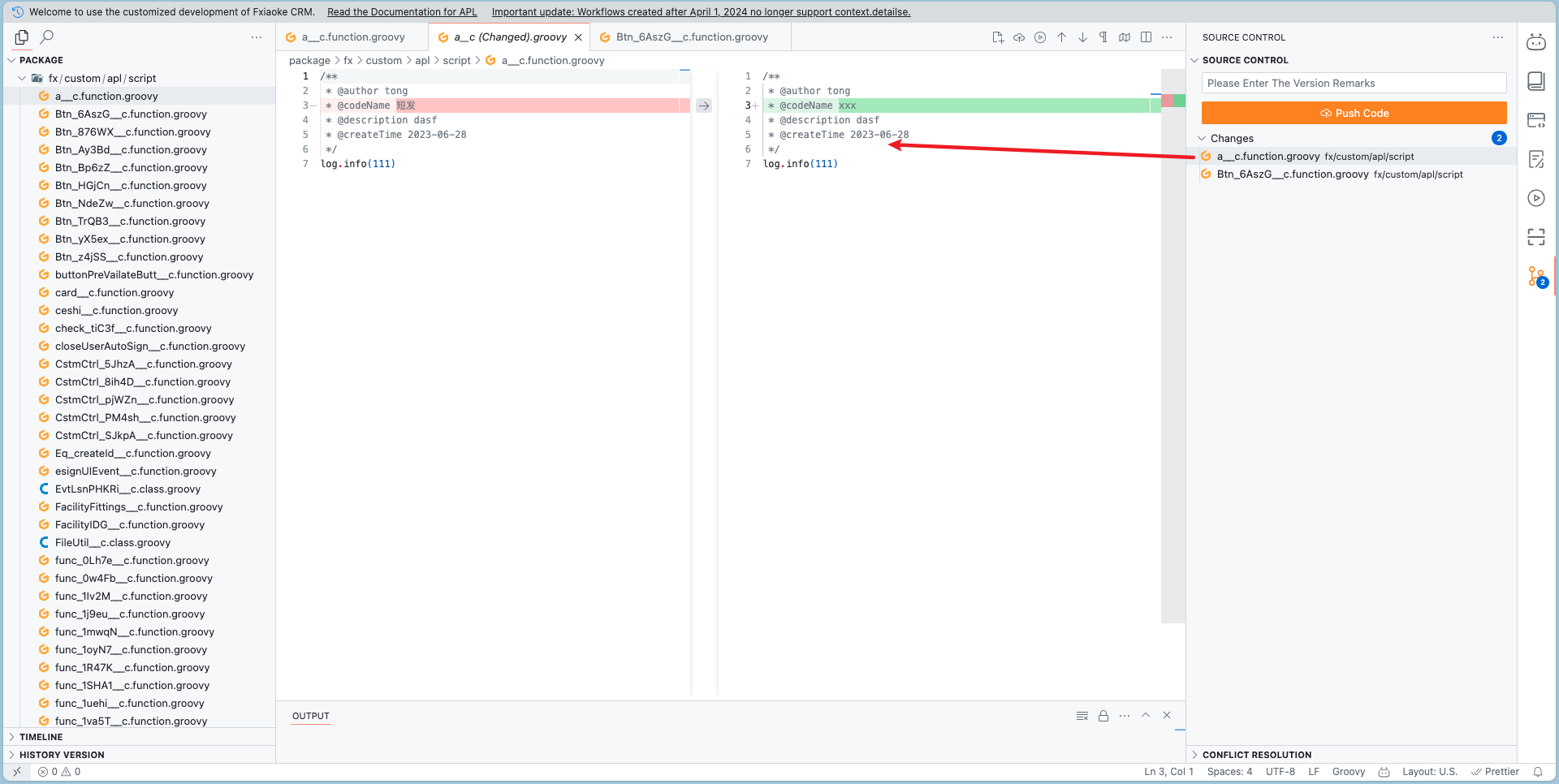
- 在 WebIDE 中点击右侧工具栏区域的源代码管理
- 在源代码管理中会展示 WebIDE 中已经被修改的所有文件
- 点击源代码管理中的文件,会展示修改后前后内容的差异
- 在源代码管中的上方输入框中输入版本信息,在点击
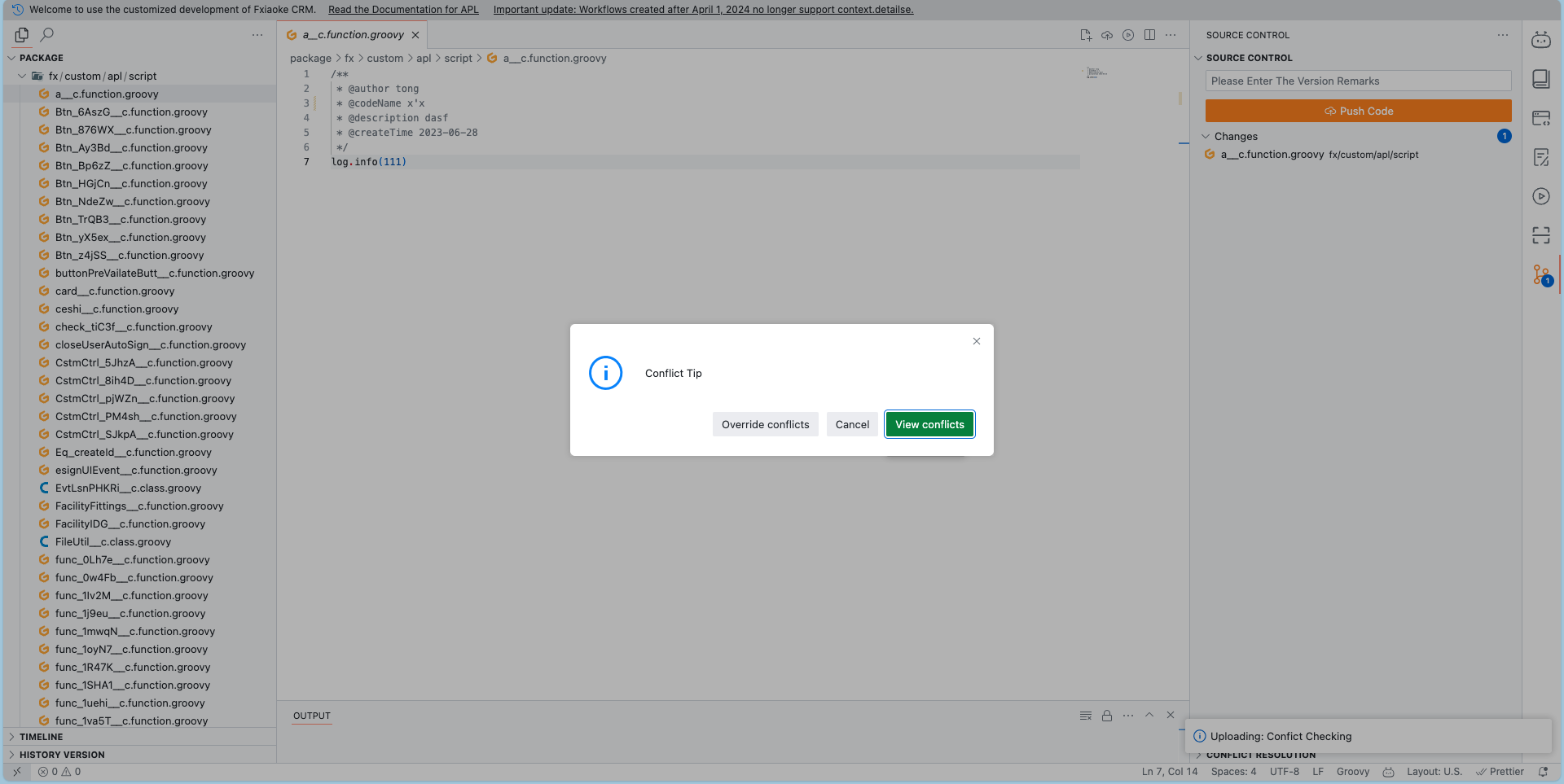
Push Code按钮会批量推送修改后的代码到租户中 - 当用户推送的代码,如果该代码在租户上已经有新的提交(代码分支),会提示代码冲突。用户可以选择以下两种方式处理冲突:
Overide Conficts: 无视冲突,直接使用 WebIDE 的代码覆盖租户代码。注意此操作可能会覆盖别人提交的代码内容。View Conflicts: 查看冲突,在源代码工具下方展示存在冲突的文件,点击文件会显示 WebIDE 中的代码与租户中最新代码的 diff,用户在 WebIDE 中解决冲突(Merge)后重新提交,并选择Overide Conficts使用解决冲突后的代码对租户中的代码进行覆盖。

# 在IDE中查看APL代码历史
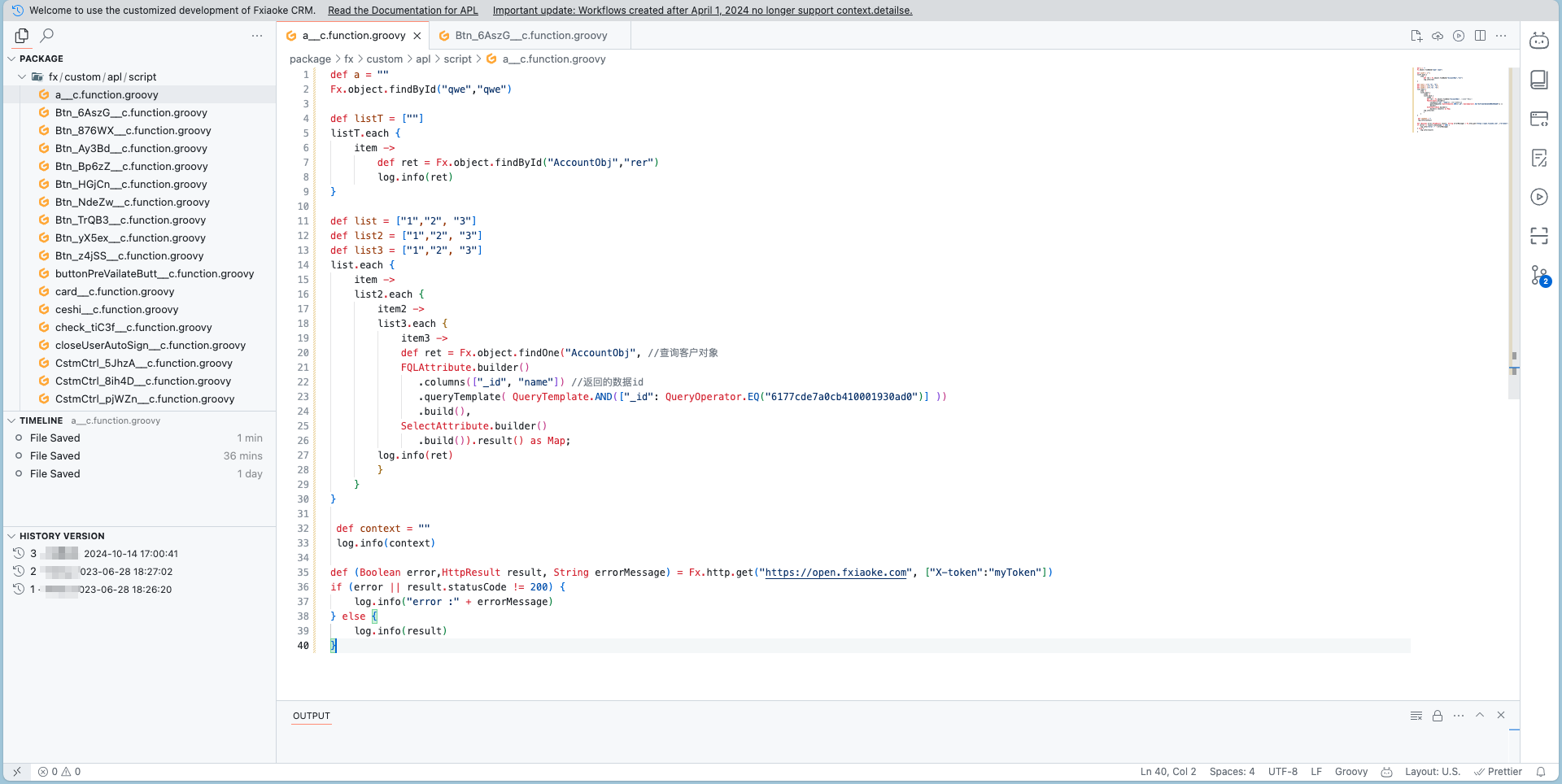
在 WebIDE 中会记录代码的所有修改历史
- 位置:在 WebIDE 左侧工具栏区域的下方的
TimeLine和History Version两个小工具 TIMELINE:时间线工具会展示文件在 WebIDE 工程中的修改历史,与草稿箱的功能类同HISTORY VERSION:历史版本工具会展示文件每一次提交代码到租户中的记录
# 搜索APL代码文件
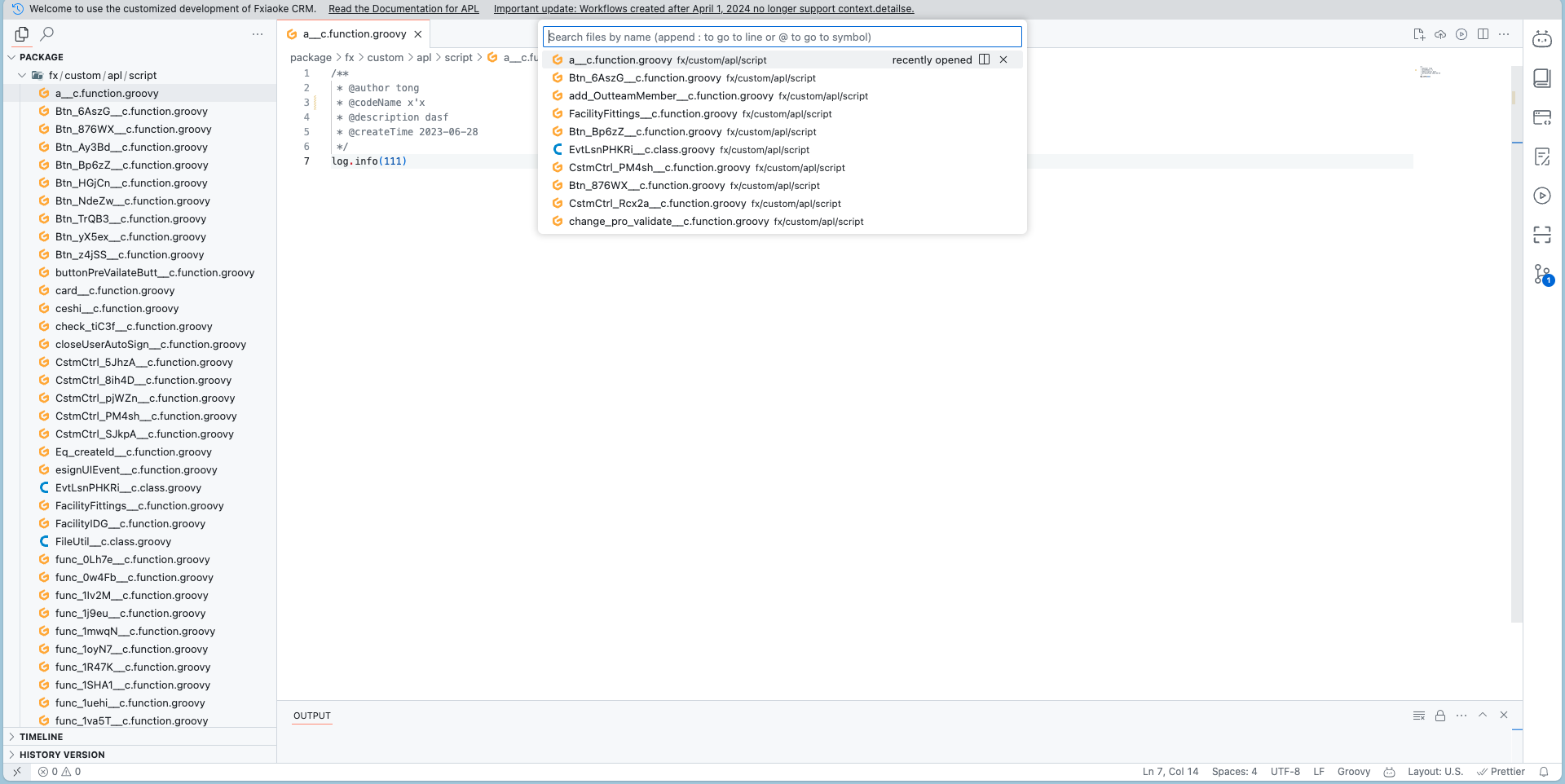
- 使用快捷键 Windows:
Ctrl + P或 Mac:Command + P会打开弹窗,可以快速搜素打开 WebIDE 工程中的文件
# 在工程中搜索 APL代码片段
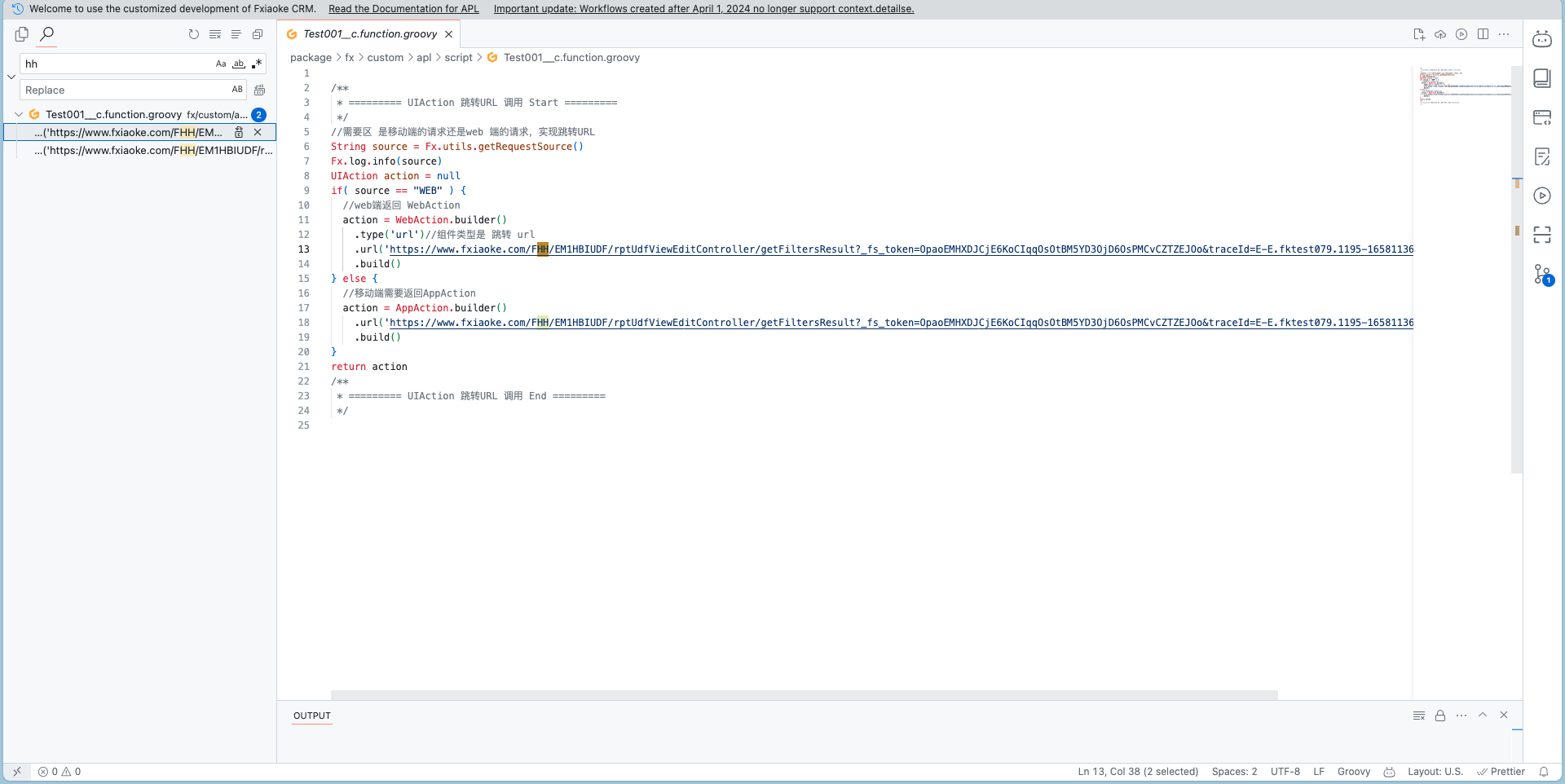
支持在 WebIDE 工程中的所有代码中搜索某个代码片段
- 点击左侧区域搜索图标
- 在搜索框中输入字符会快速对工程中的所有文件进行搜索
#
# 在 WebIDE 中使用纷享的开发工具
在 WebIDE 的右边栏中,集成了所有纷享预置的开发工具
点击工具图标,右侧工具栏区域便会展开对应的工具内容
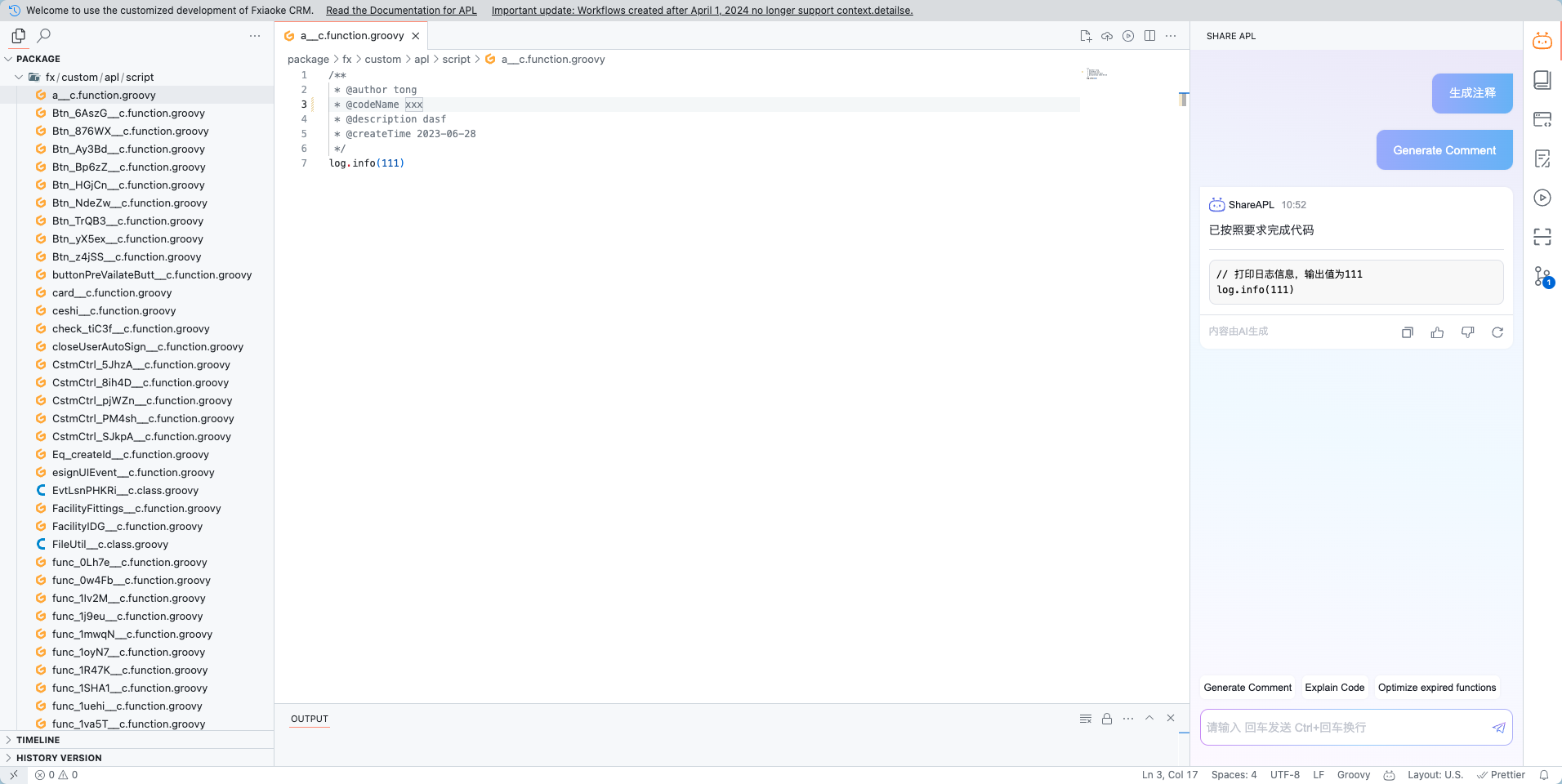
# ShareAPL代码助手
可以和 code copilot 进行对话,让 AI 辅助开发者进行代码开发工作(详细情况请参考 ShareAPL 文档)
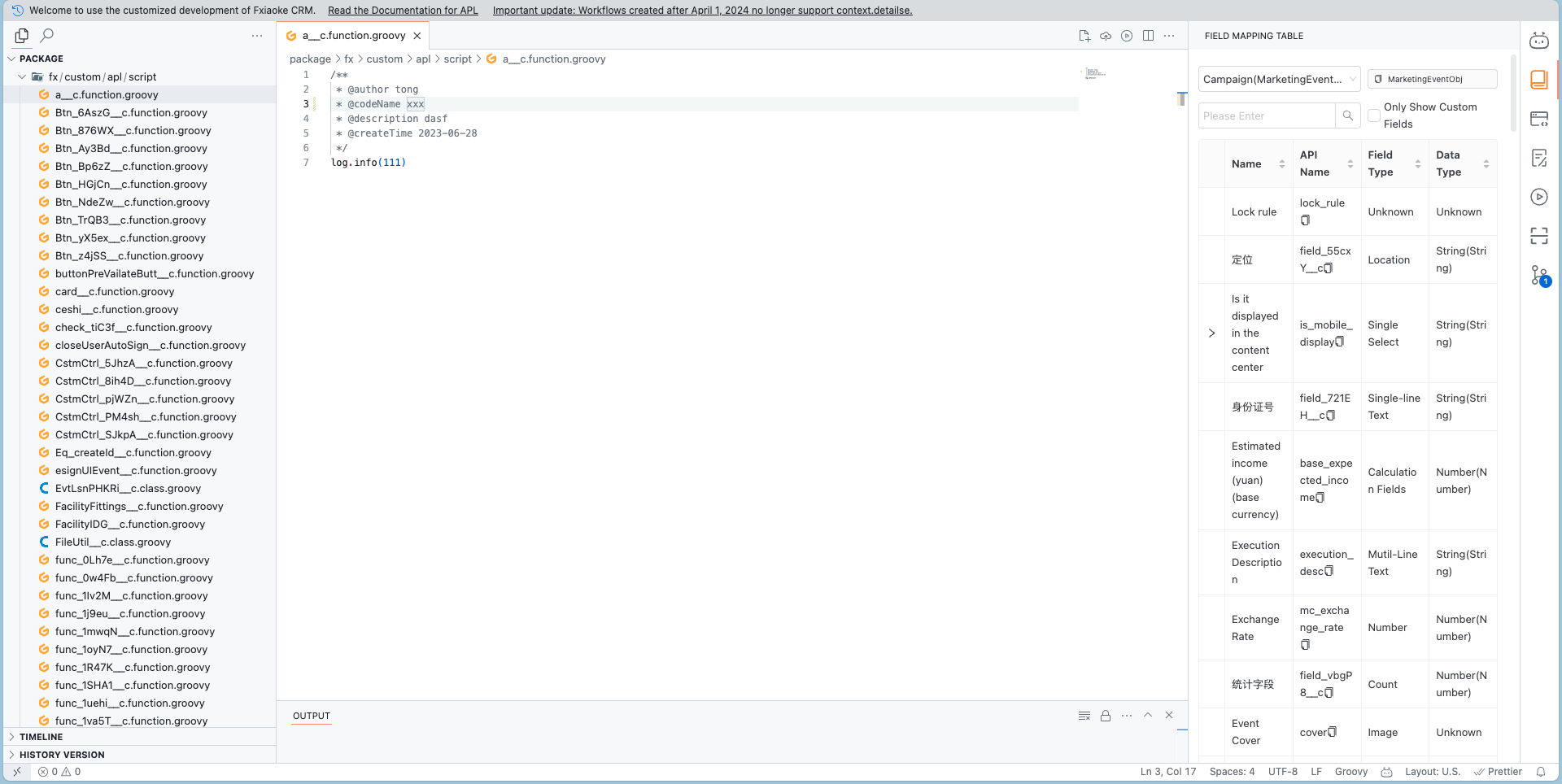
# 对象字段映射表
租户中的对象和字段信息的展示,可以作为用代码对数据操作时的词典类工具
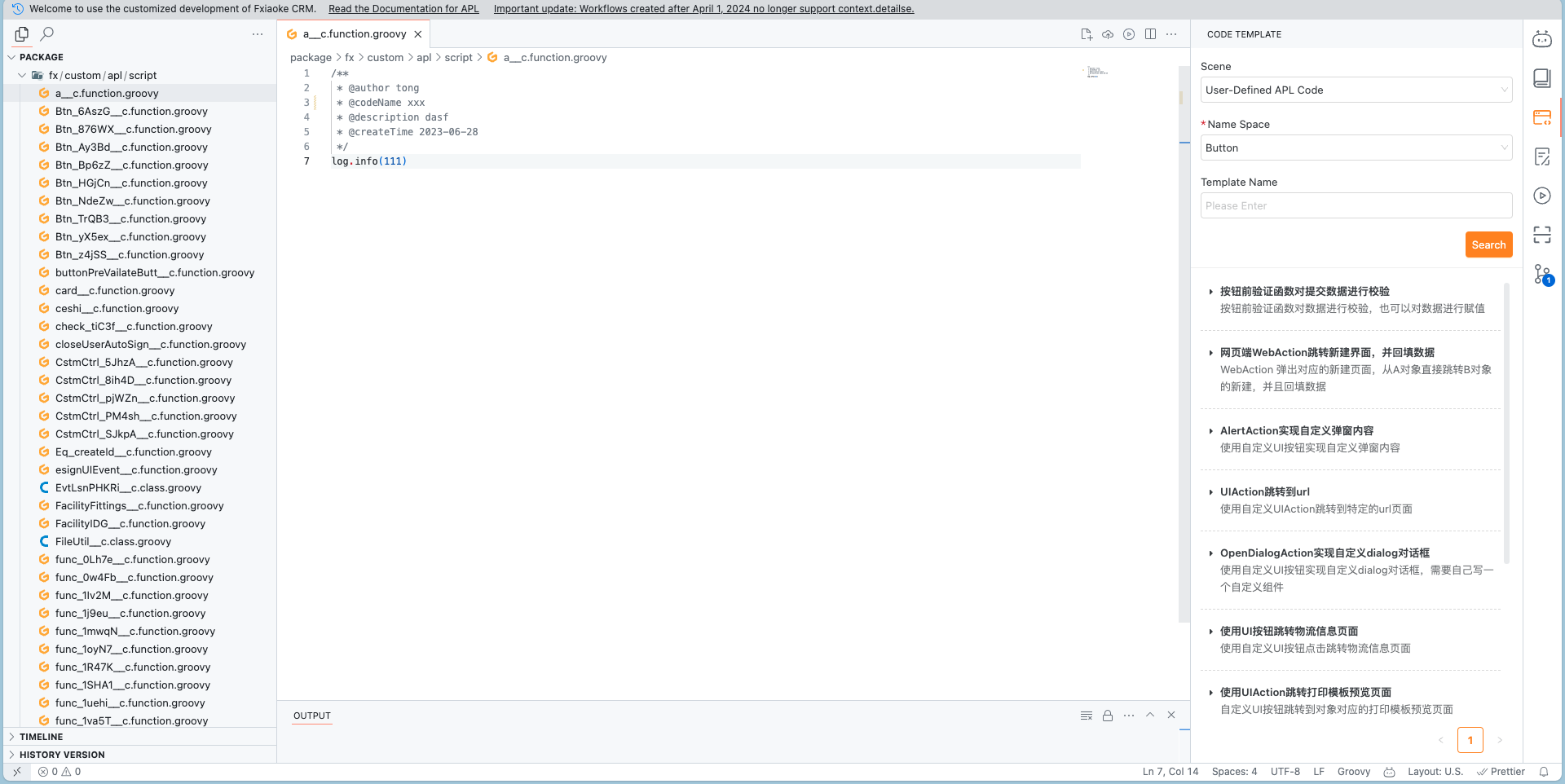
# 代码模板
快速查看和引用各种代码模板
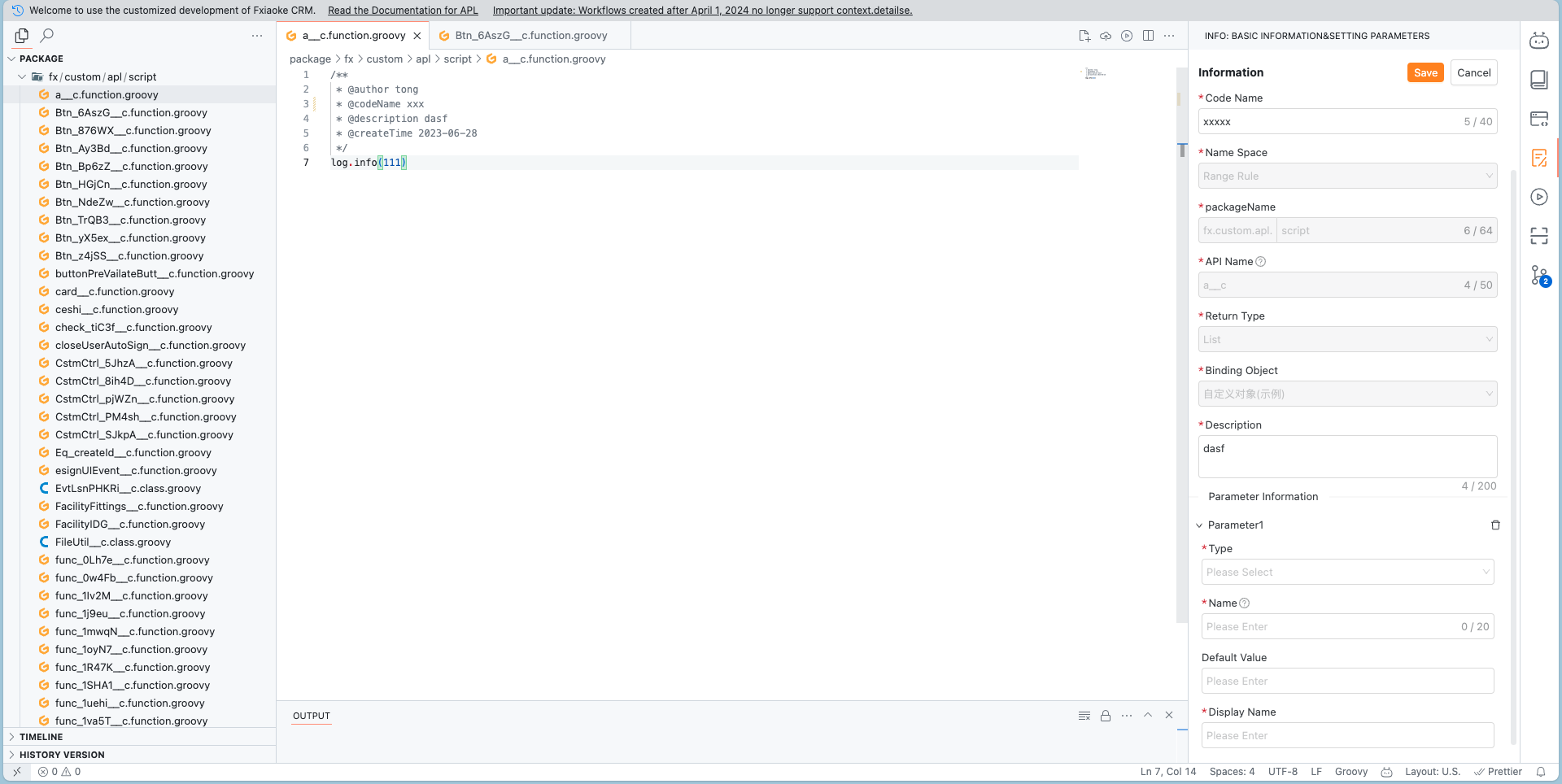
# 在IDE中编辑APL基本信息和参数
编辑 APL 的基本信息和参数信息
和修改代码内容不一样,APL 的基本信合和参数信息在编辑后的内容将会立即推送到租户中
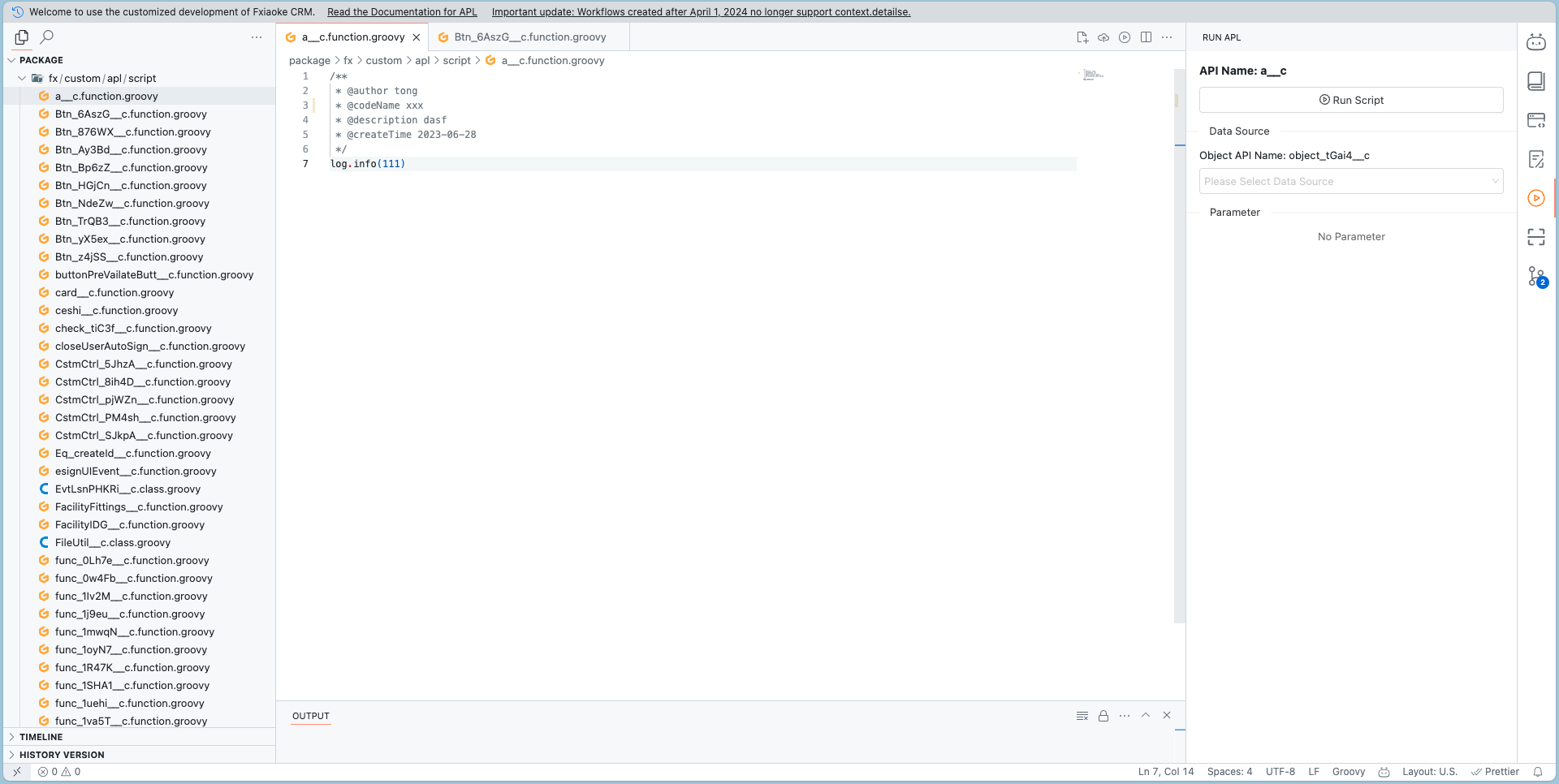
# 在IDE中对 APL 代码进行调试
通过调试 APL 代码工具,用户可以在推送代码到租户前、对代码进行调试
可以点击Run Script 运行代码调试,调试信息会在下方Output区域中进行展示出来
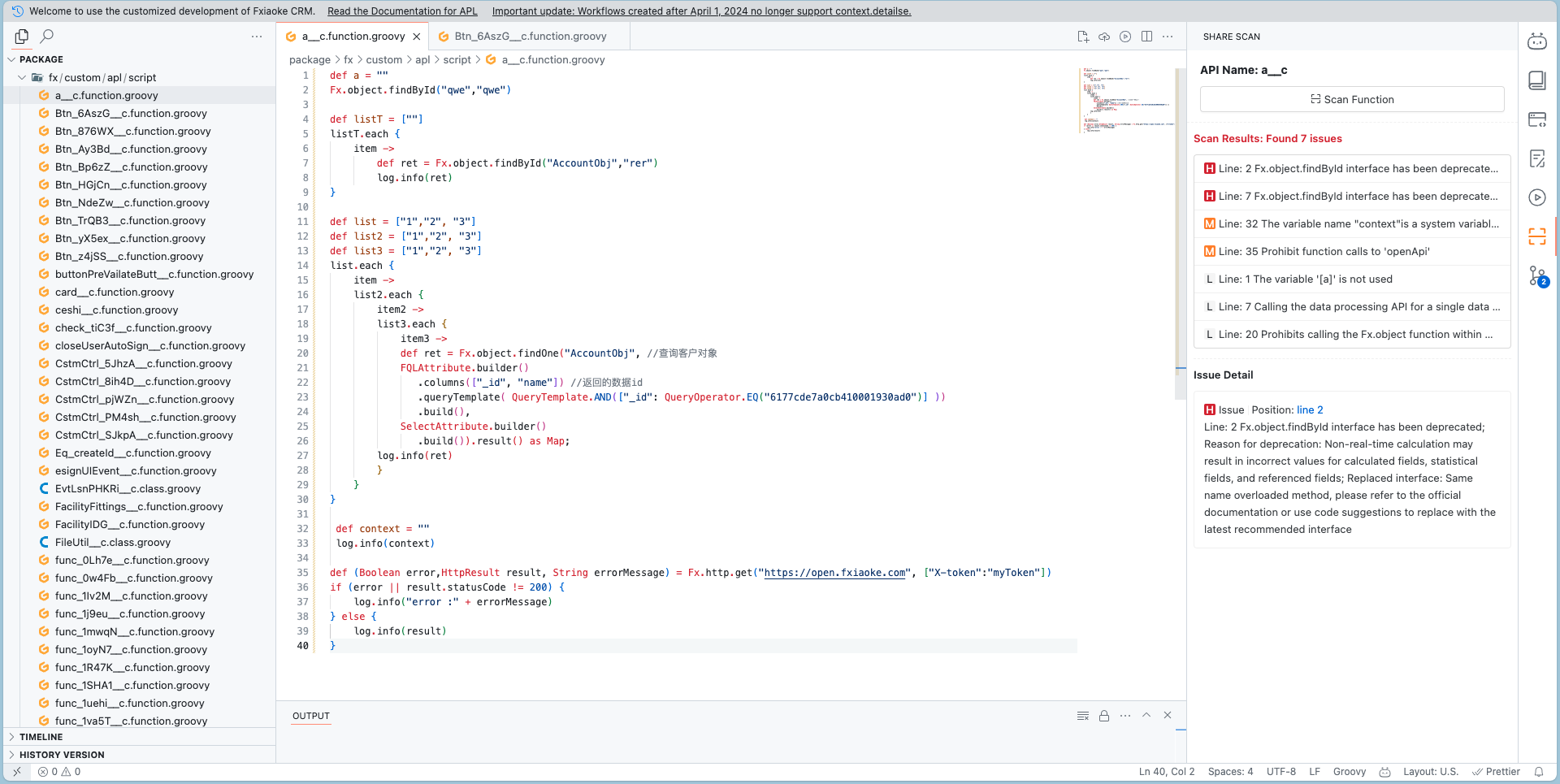
# 在IDE中扫描APL代码
用户可以通过扫描 APL 代码工具,对代码中存在的潜在风险进行扫描
在扫描工具中可以点击Scan Fuction按钮开始扫描
扫描结束后,检测出来的代码潜在风险和修改建议会显示在下方,用户可以参考扫描结果对代码进行优化
# 其他
# WebIDE快捷键
参考vscode: https://code.visualstudio.com/shortcuts/keyboard-shortcuts-macos.pdf