
VSCode离线开发
# 使用说明
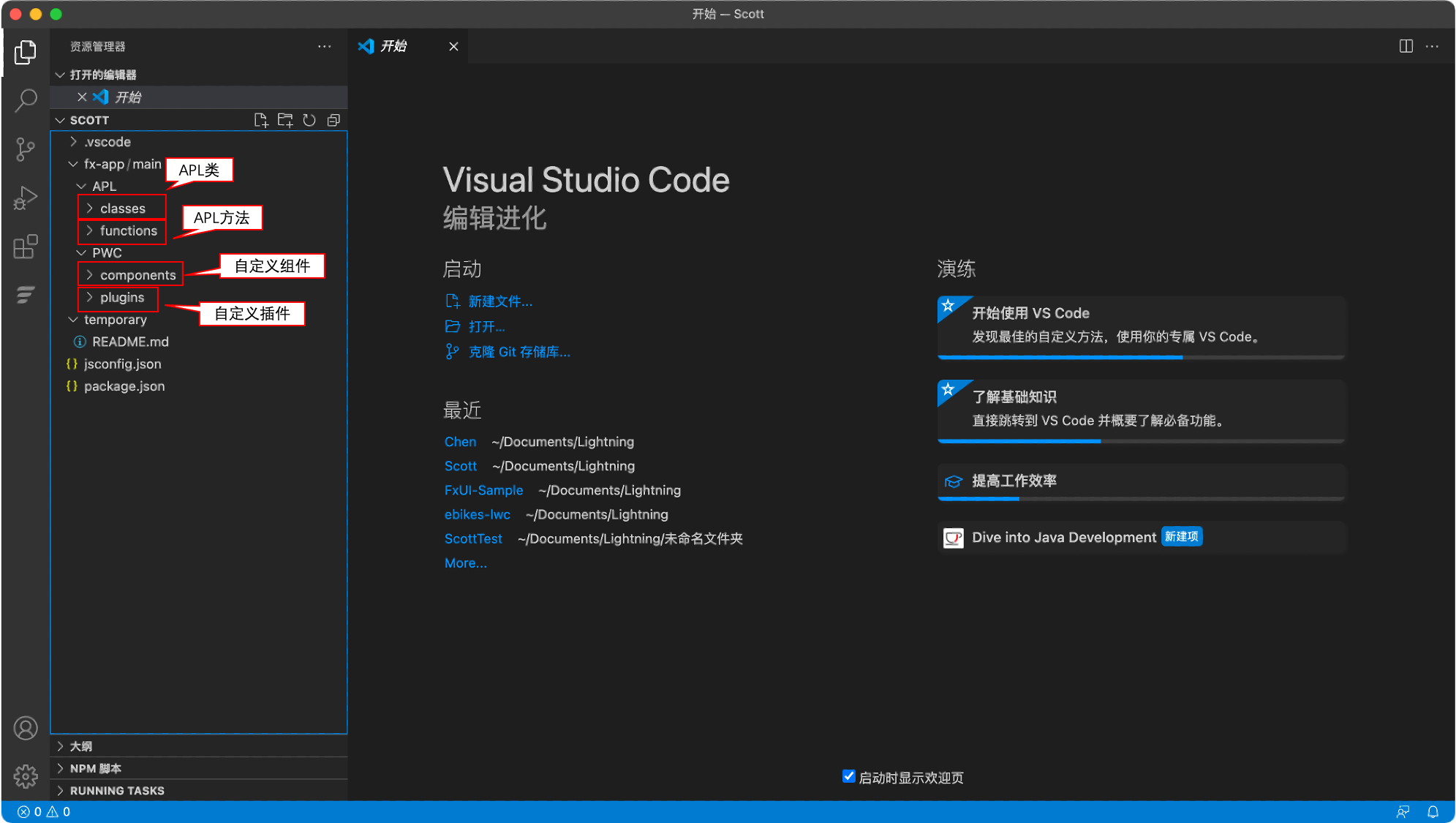
项目目录结构如下图所示:
# 代码相关操作
鼠标在APL类、APL方法、自定义组件、自定义插件的根目录点击右键,可以选择执行目录相对应的命令:
- Create Class:在IDE中创建APL类
- Pull All Classes:把线上环境的所有APL类同步到IDE中
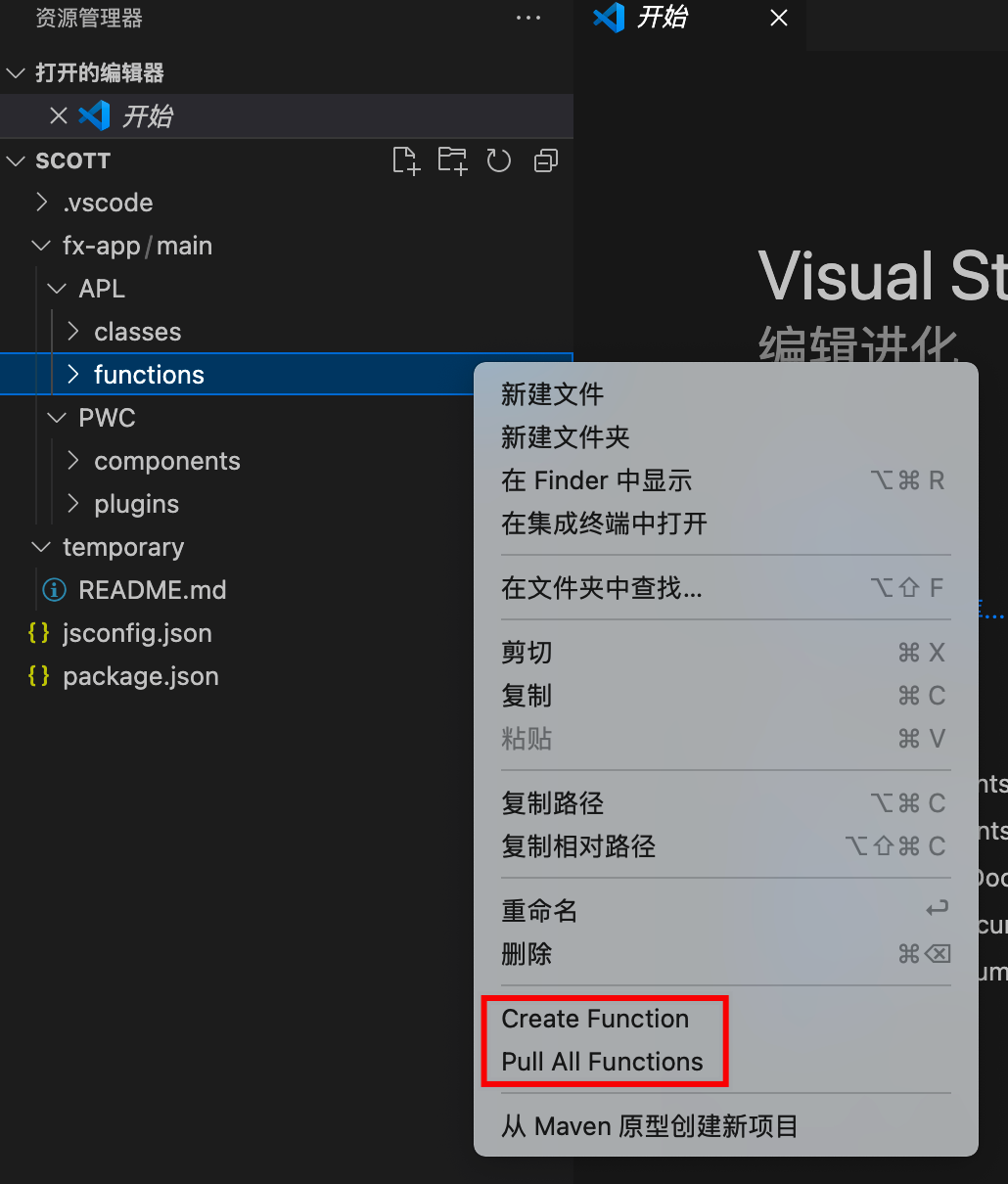
- Create Function:在IDE中创建APL方法
- Pull All Functions:把线上环境的所有APL方法的内容同步到IDE中
- Create Component:在IDE中创建自定义组件
- Pull All Components:把线上环境的所有自定义组件同步到IDE中
- Create Plugin:在IDE中创建自定义插件
- Pull All Plugins:把线上环境的所有自定义插件的内容同步到IDE中 注意在IDE中创建的所有类型的代码一定要通过命令创建
鼠标在单个APL类、APL方法文件、单个自定义组件、自定义插件目录点击右键,可以选择执行文件相对应的命令:
- Pull Class:把当前APL类的线上最新版本同步到IDE中
- Push Class:把当前APL类的内容从IDE同步到线上环境
- Pull Function:把当前APL方法的线上最新版本同步到IDE中
- Push Function:把当前APL方法从IDE同步到线上环境
- Show Details:查看APL类或APL方法的详细信息
- Pull Component:把当前自定义组件的线上最新版本同步到IDE中
- Push Component:把当前自定义组件从IDE同步到线上环境
- Pull Plugin:把当前自定义插件的线上最新版本同步到IDE中
- Push Plugin:把当前自定义插件从IDE同步到线上环境
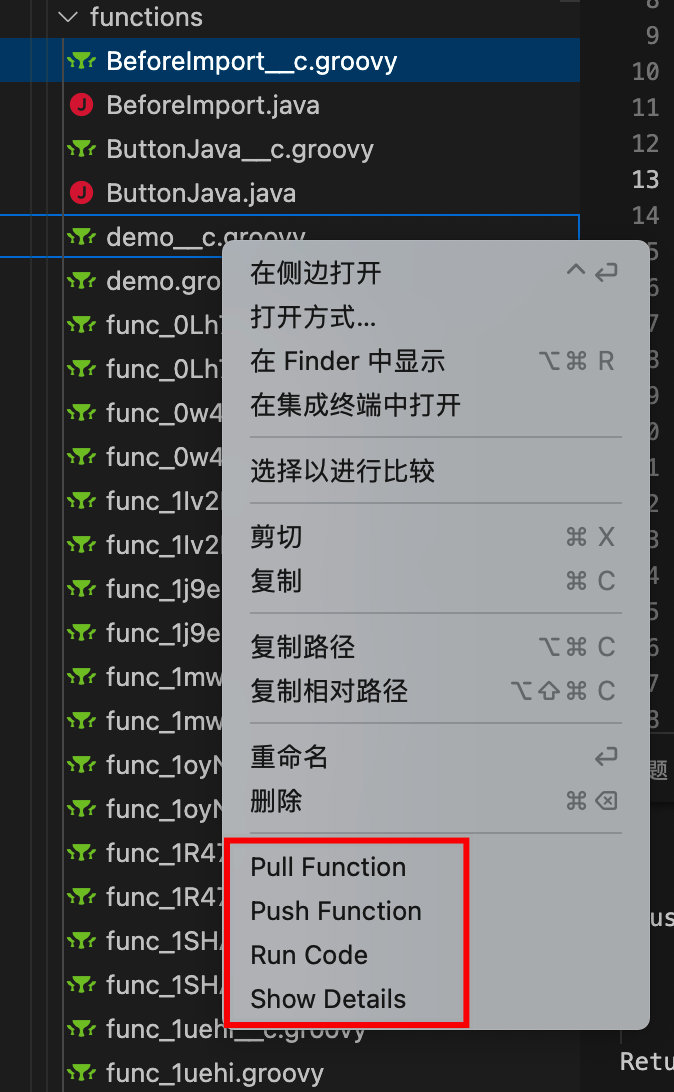
Run Code:可以在IDE中选择线上数据测试代,运行结果会显示在VS code的输出窗口中(此命令不会把APL代码部署到线上环境)