纷享销客开发者手册 纷享销客开发者手册
  • APL开发手册
  • PWC开发手册
  • OpenAPI 文档
APL代码介绍
API Reference
开发工具
更新日志
  • 简体中文
  • English
APL代码介绍
API Reference
开发工具
更新日志
  • 简体中文
  • English
  • 入门

  • APL函数开放场景

  • APL类开放场景

    • 公共库

    • 电子签

    • 认证提供商

    • 可用业务类型

    • 对象Controller插件

    • 事件监听

    • 对象导出插件

    • ERP集成平台

    • 外勤类型函数校验

    • 快消订货业务插件

    • 对象业务处理器

    • 在线文档

    • 自定义模型

      • 1.概述
      • 2.配置步骤
        • 一、模型管理
        • 二、在提示模板管理和业务助手管理中配置
      • 3.Groovy代码示例
      • 4.常见问题
    • 环境部署

目录

配置步骤

# 一、模型管理

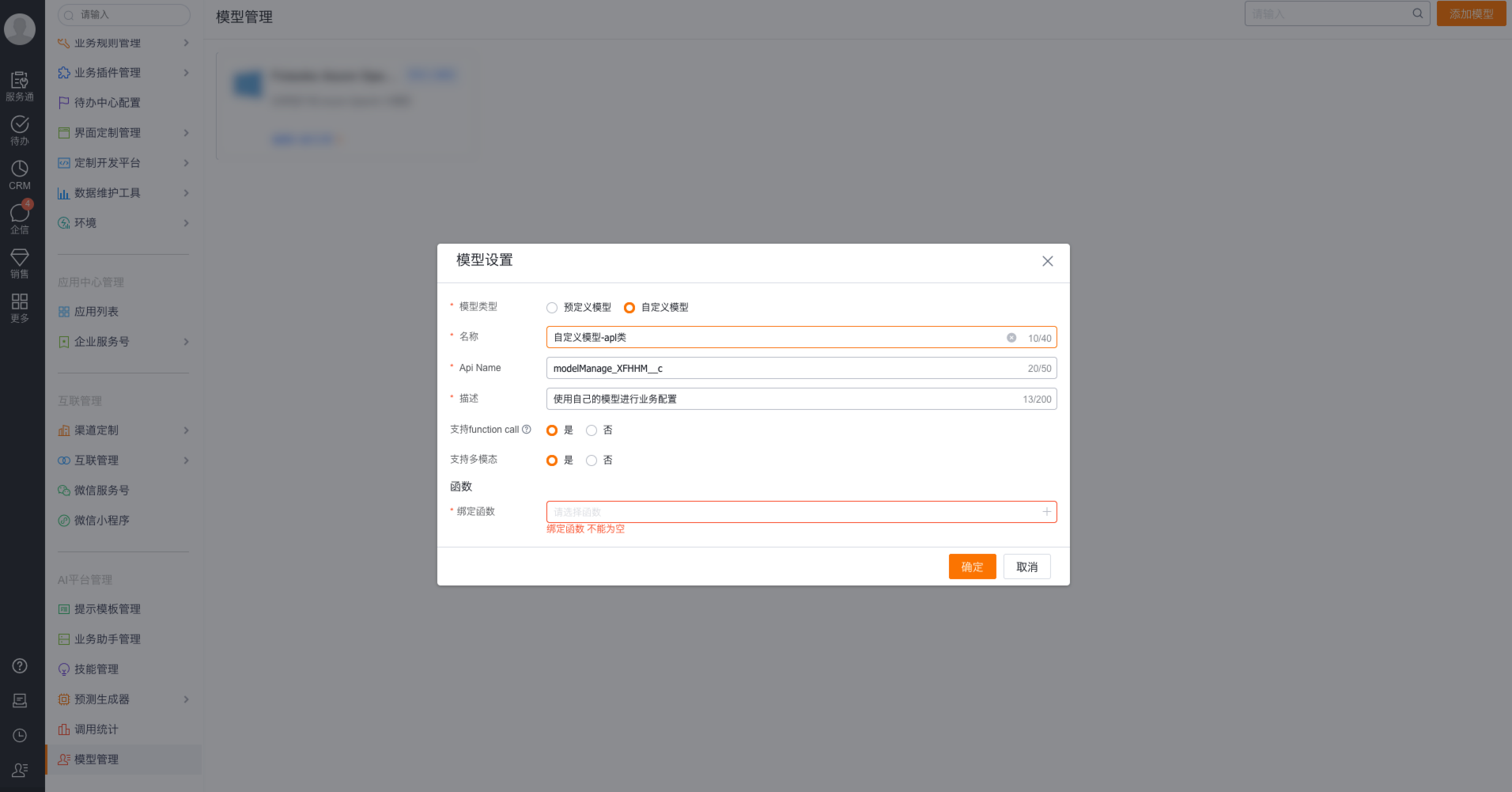
# 1.在管理后台-AI平台管理-模型管理

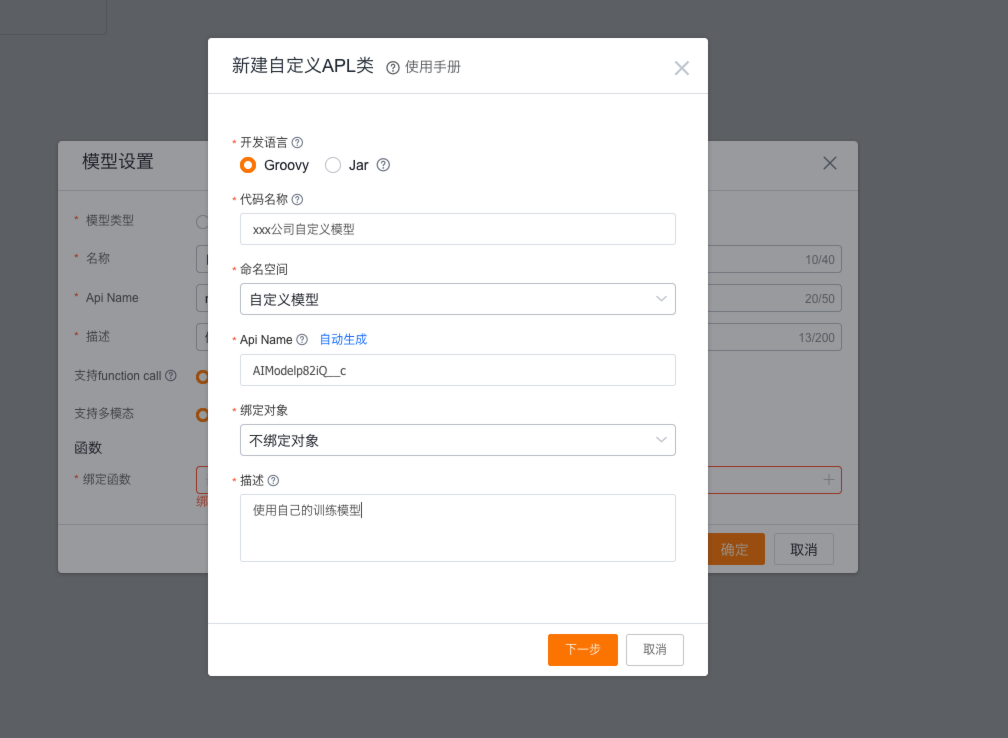
点击添加模型按钮,点击绑定函数
img_1.png

img_2.png

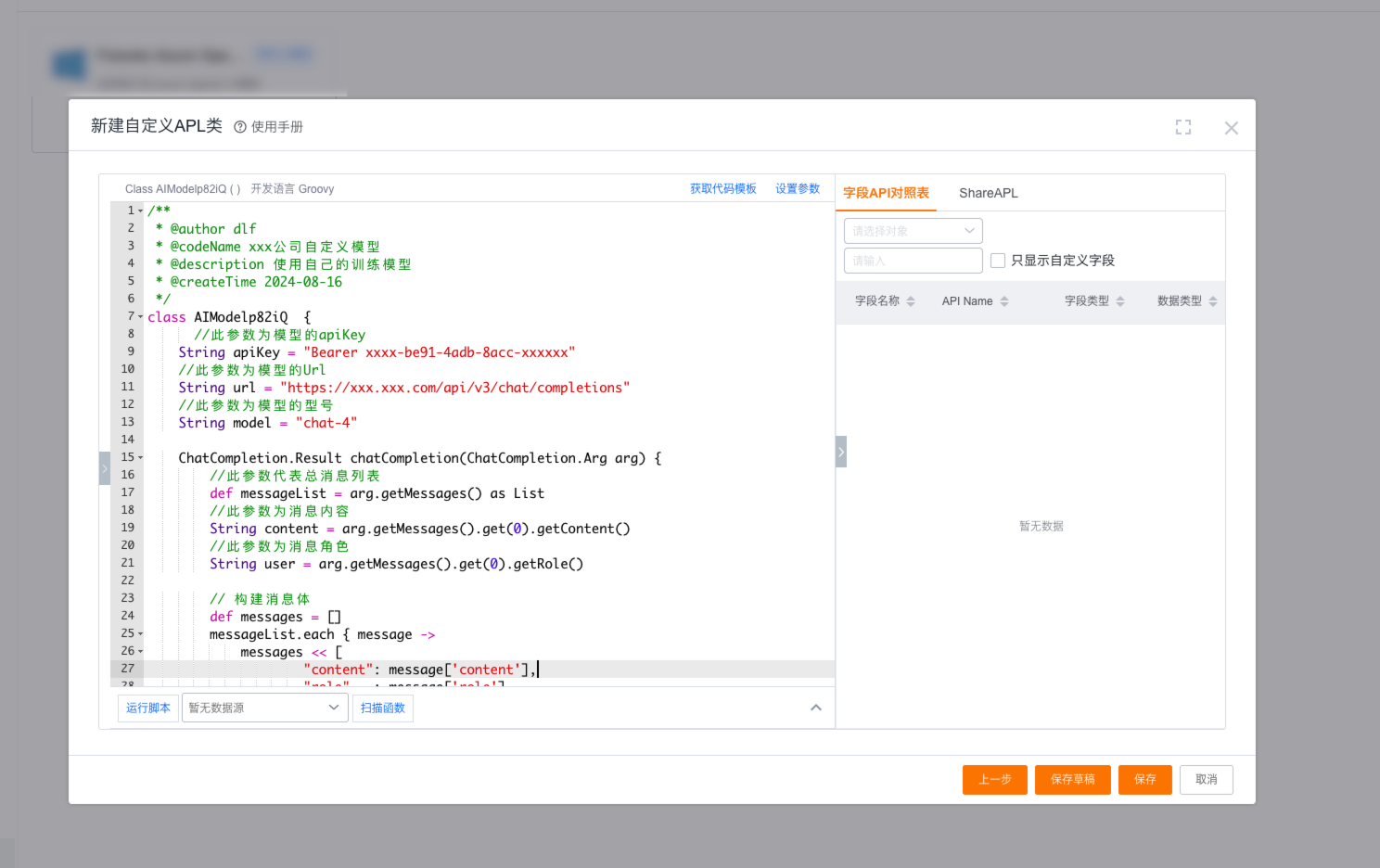
新建函数-使用空模板

img_3.png

注意:此模板使用http请求来进行的,具体参数可以查找:“参数介绍”

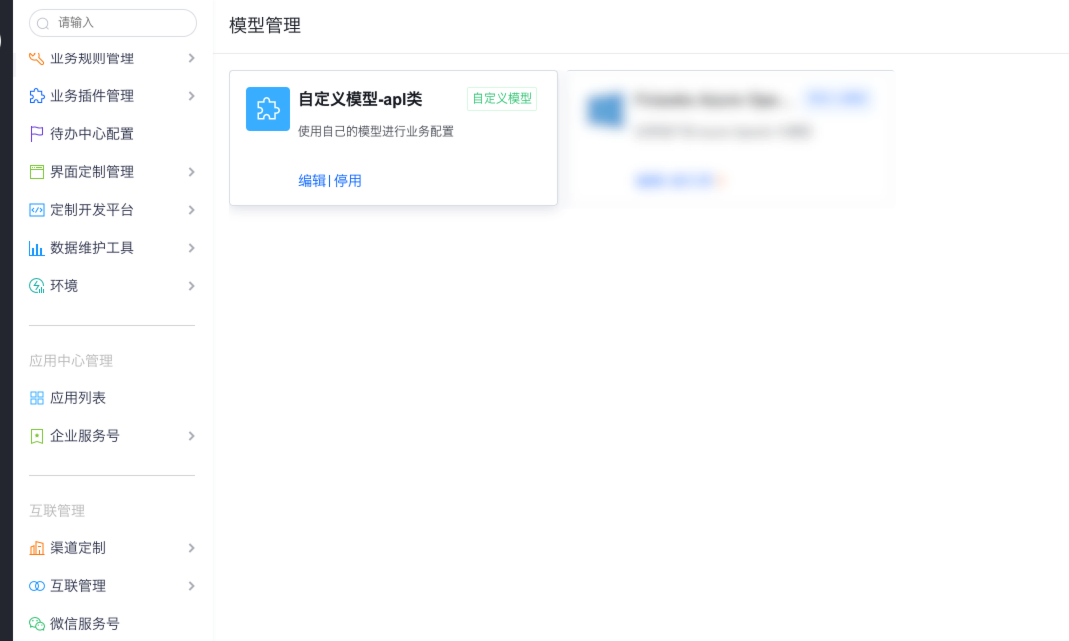
确认之后保存模型,即可看到模型管理中的模型卡片
img_4.png

# 二、在提示模板管理和业务助手管理中配置

# 1.在提示模板管理中配置刚才创建的模型

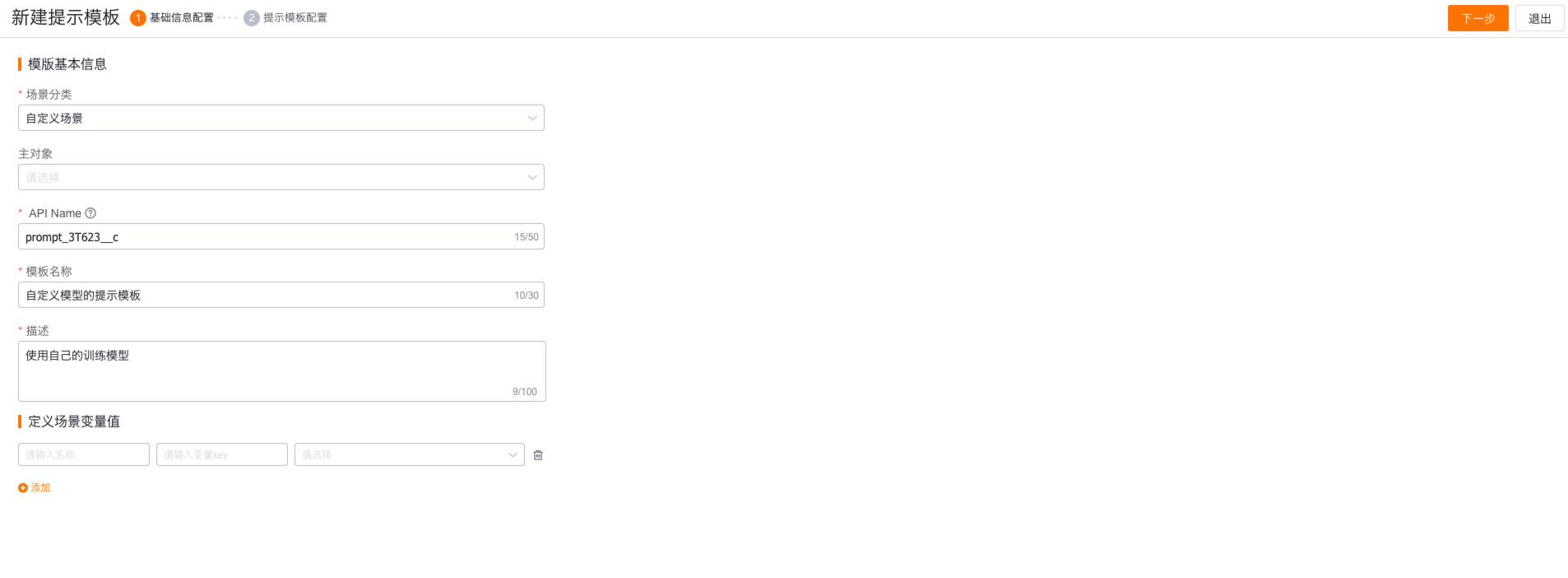
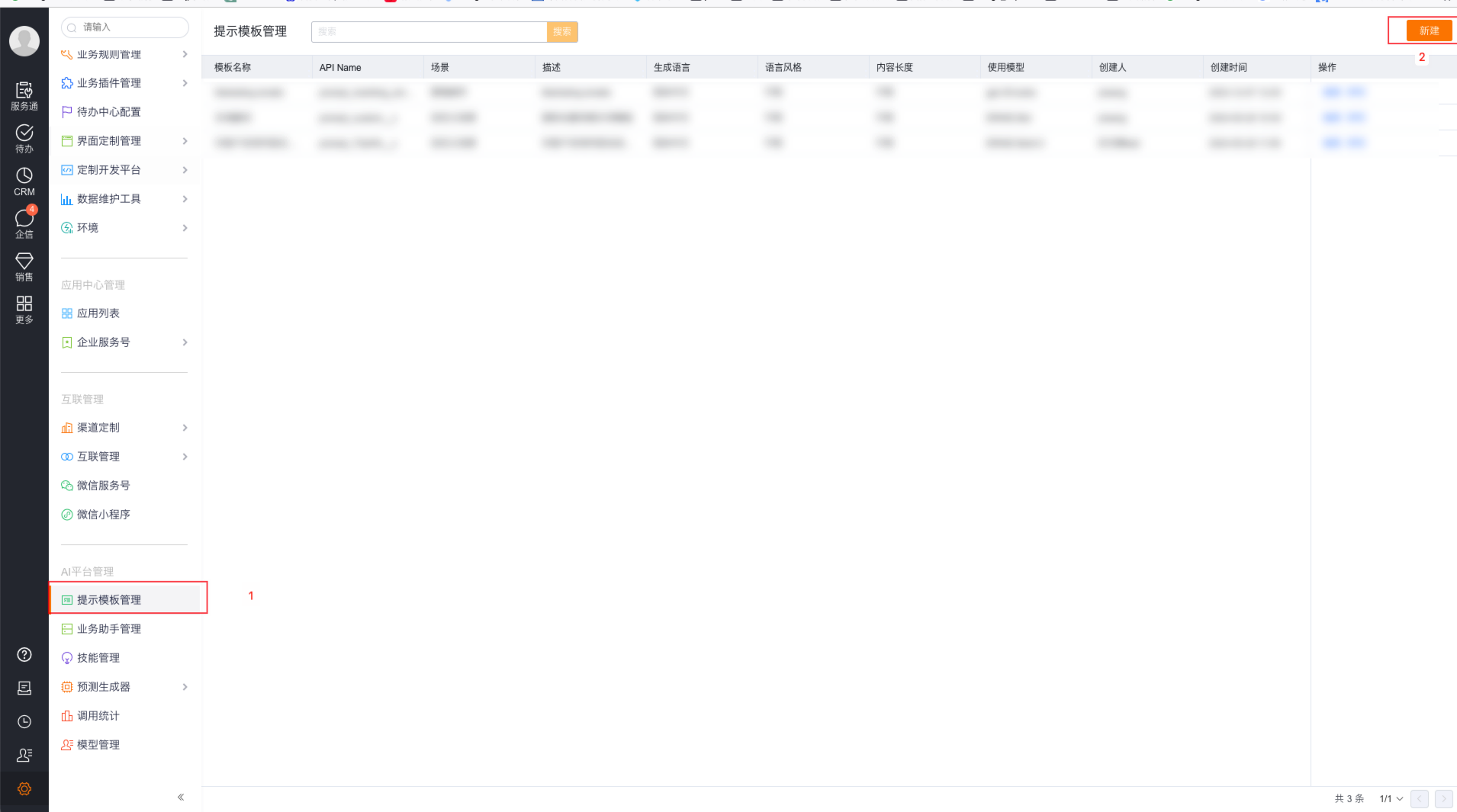
点击后台管理-AI平台管理-提示模板管理-点击新建按钮
img_5.png

在新建提示模板页面配置好相关信息后点击下一步

img_6.png

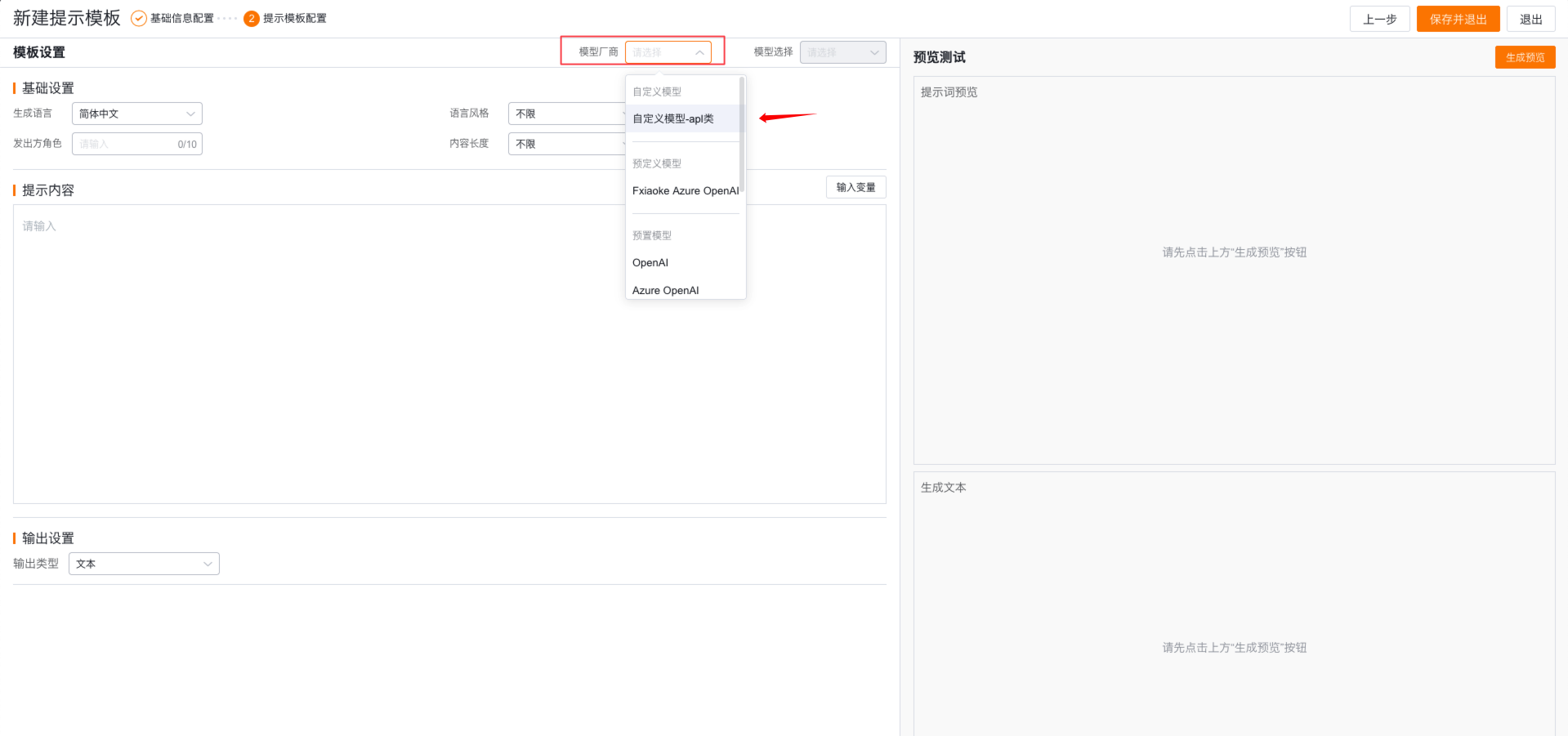
进入到提示模板的具体页面,选择:模型厂商 勾选刚才创建好的自定义模型:自定义模型-apl类
img_7.png

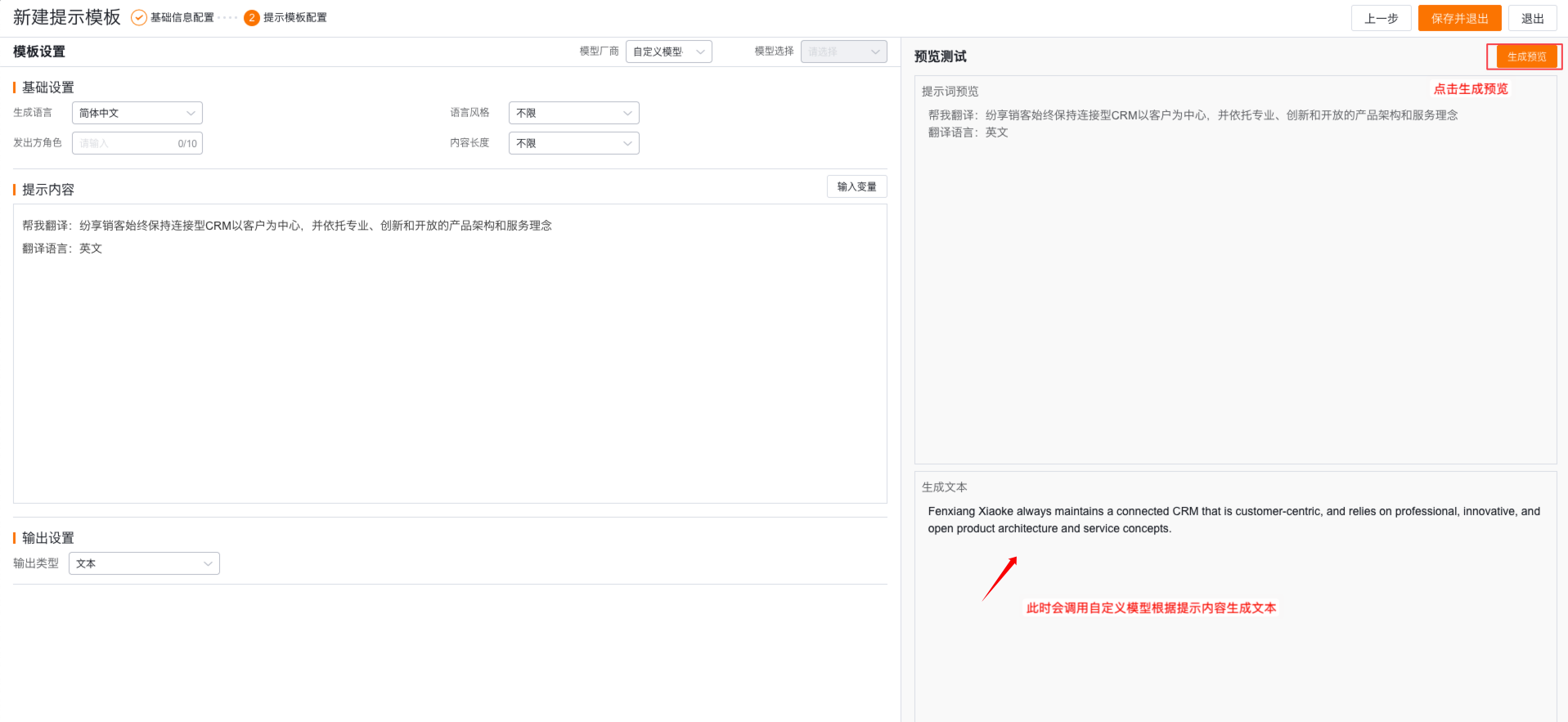
绑定号模型厂商后,可以使用定义好的自定义模型,点击生成预览,来观察模型生成文本
img_8.png

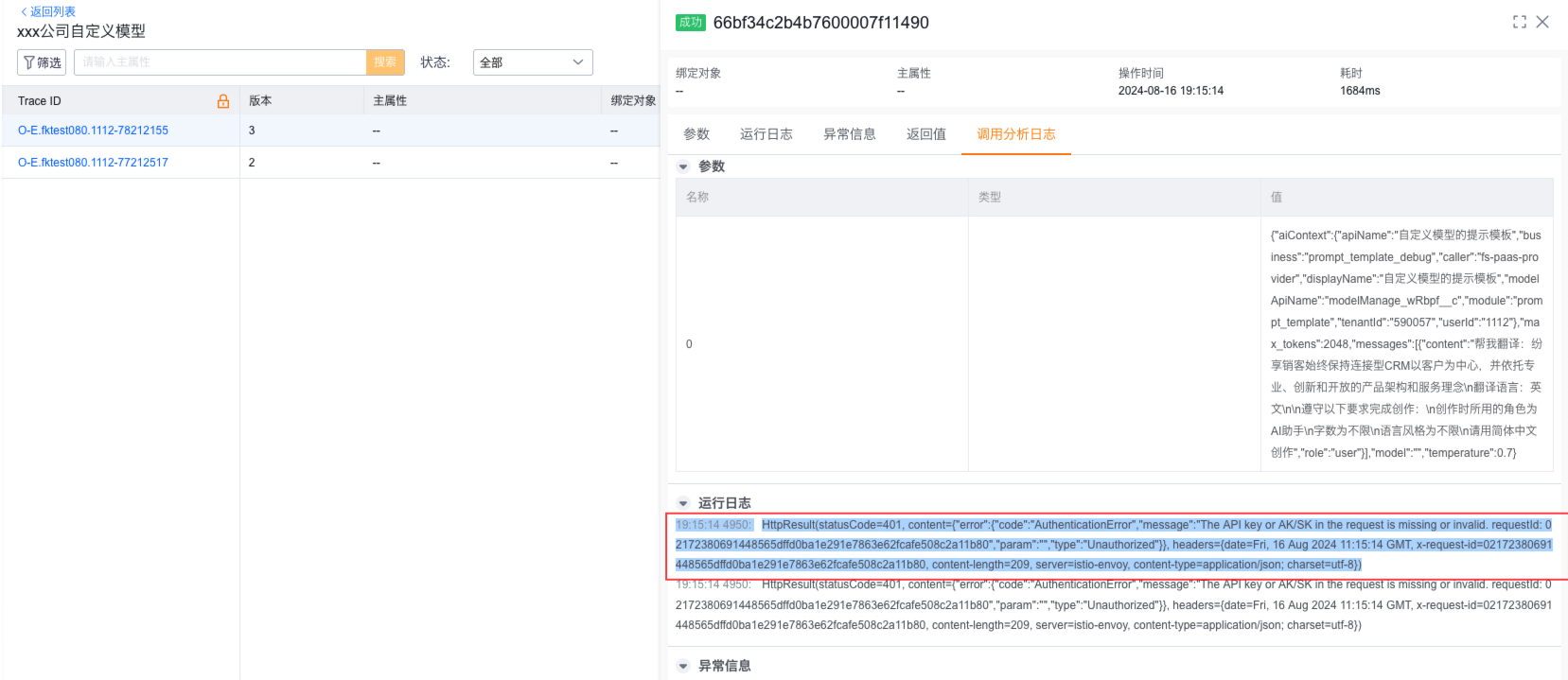
如果显示的空或者提示:“parse apl function response failed”,可以去后台管理-定制开发平台-自定义APL代码,选择配置的apl类,点击执行记录可以看到执行日志以及对应的报错信息,以供模型的调整
img_9.png

# 2.在业务助手管理中配置刚才创建的模型

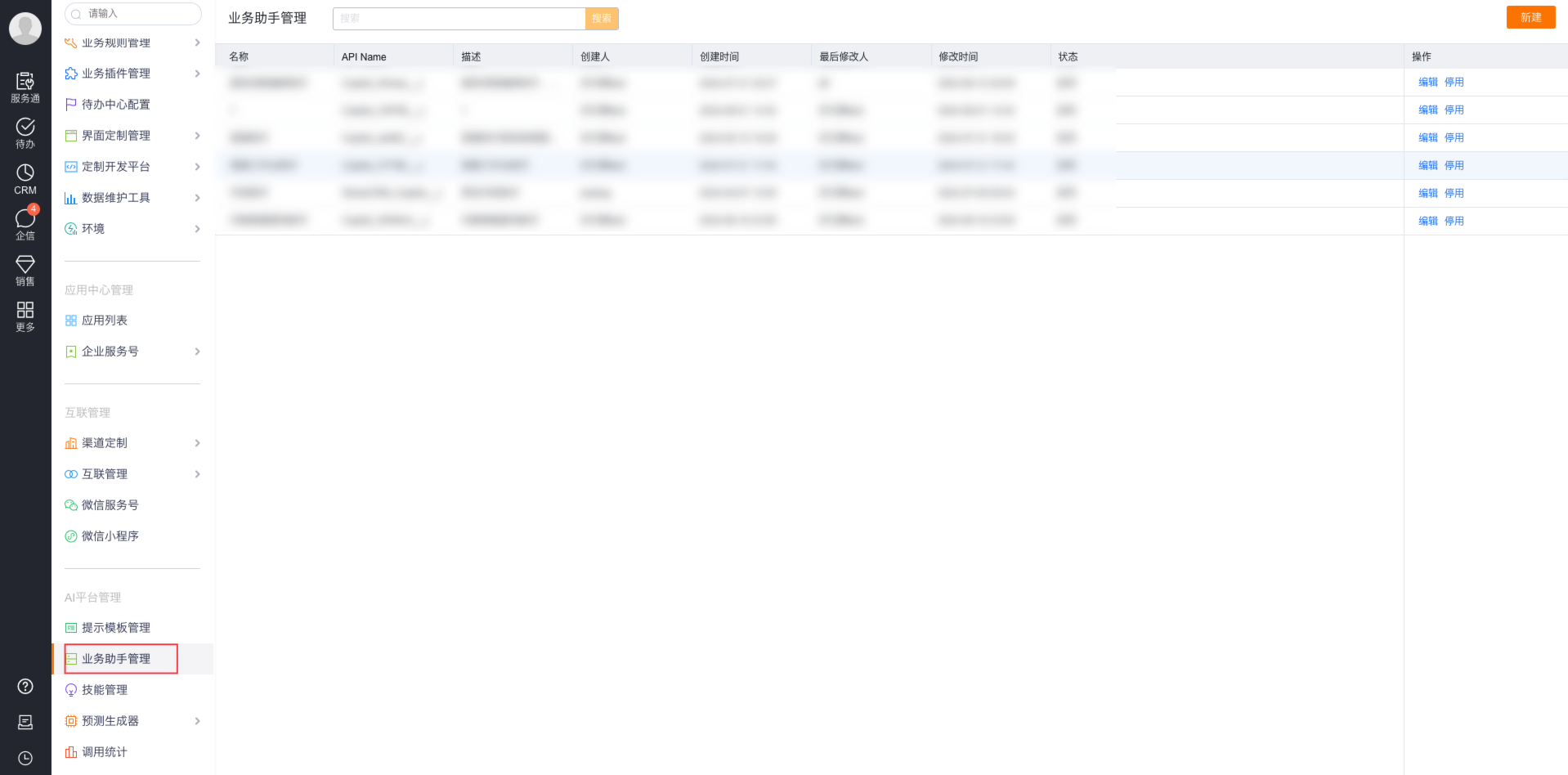
点击后台管理-AI平台管理-业务助手管理-点击新建按钮
img_10.png

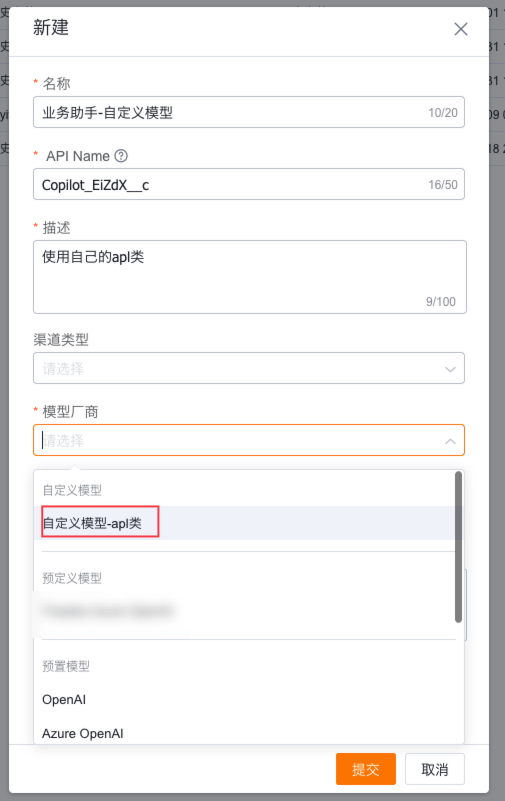
在新建业务助手页面配置好相关信息后,选择:模型厂商 勾选刚才创建好的自定义模型:自定义模型-apl类, 点击提交
img_11.png

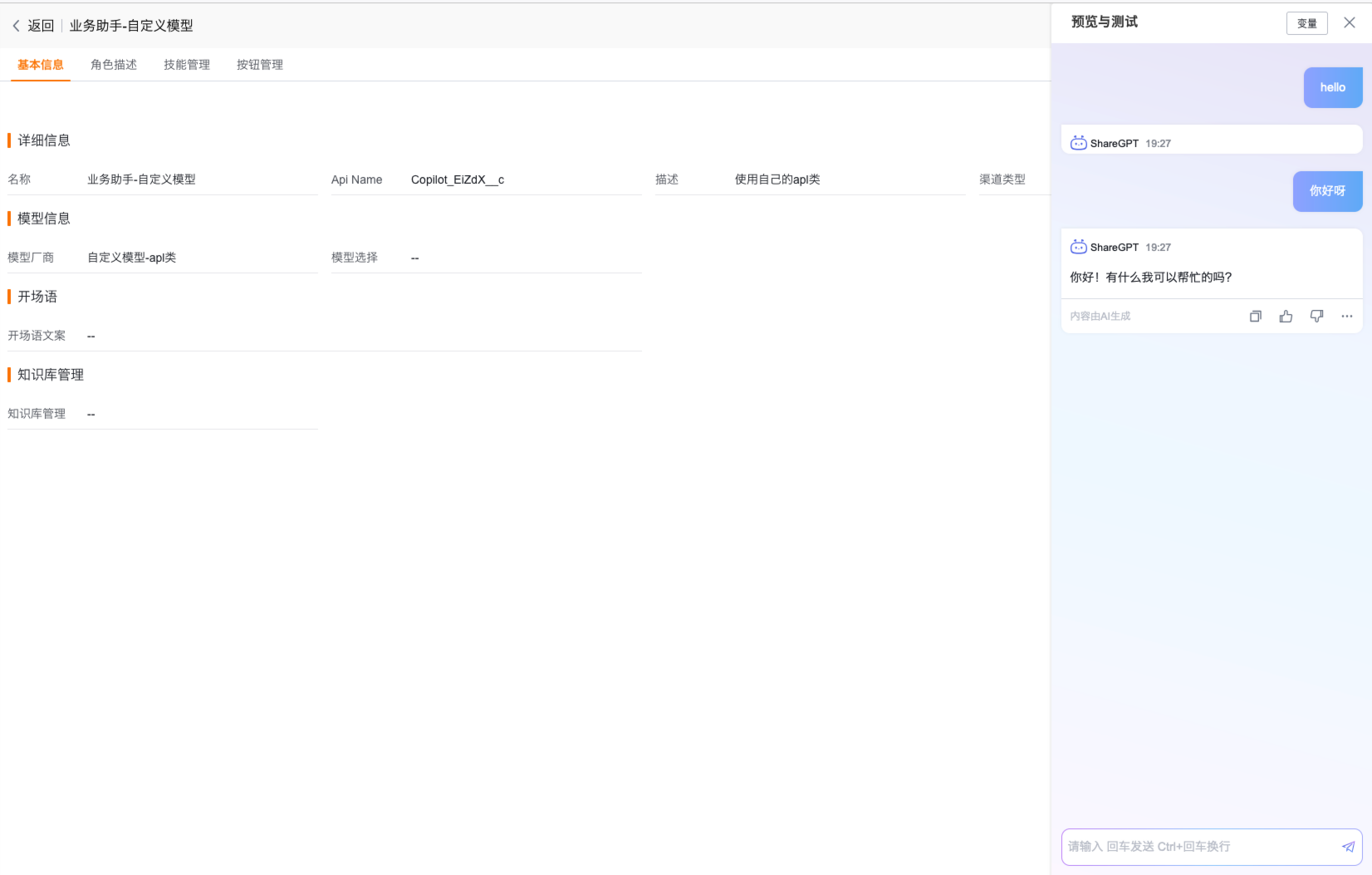
点击编辑按钮,选择预览测试按钮

在ShareGPT中输入询问的内容,回复正常即可,如有返回为null的情况,参考提示词模板错误的查询步骤,去自定义APL代码的执行情况去查看日志
img_13.png

1.概述
3.Groovy代码示例

← 1.概述 3.Groovy代码示例→

  • 跟随系统
  • 浅色模式
  • 深色模式
  • 阅读模式