
配置步骤
# 为【新建】按钮添加自定义业务处理器
进入后台对象按钮列表,找到【新建保存】按钮,没有该按钮的话,则找到【新建】按钮。
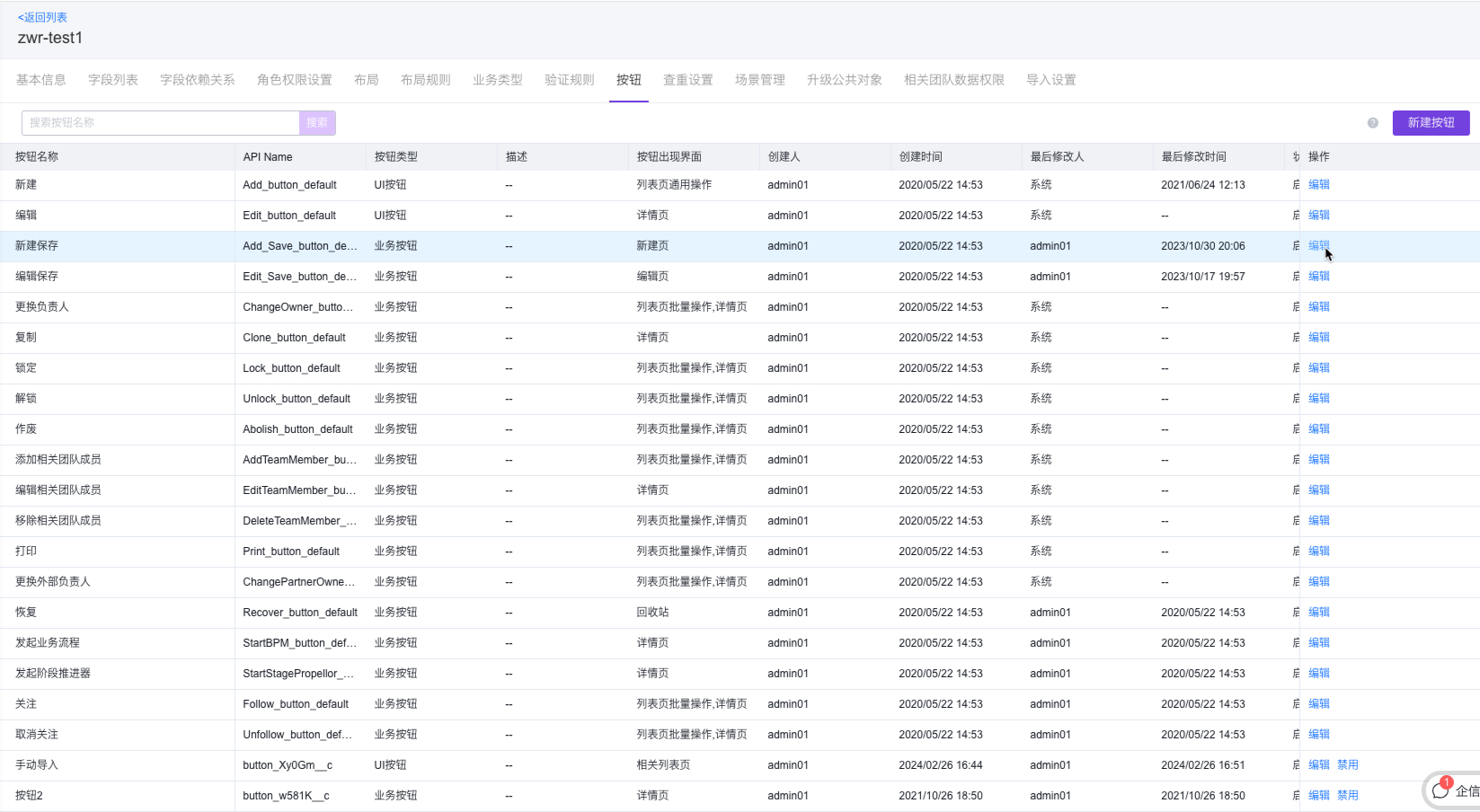
点击表格最后一列的编辑按钮,进入编辑页面,第5个配置项【用户点击按钮后触发的操作】切换到【特殊】页签。
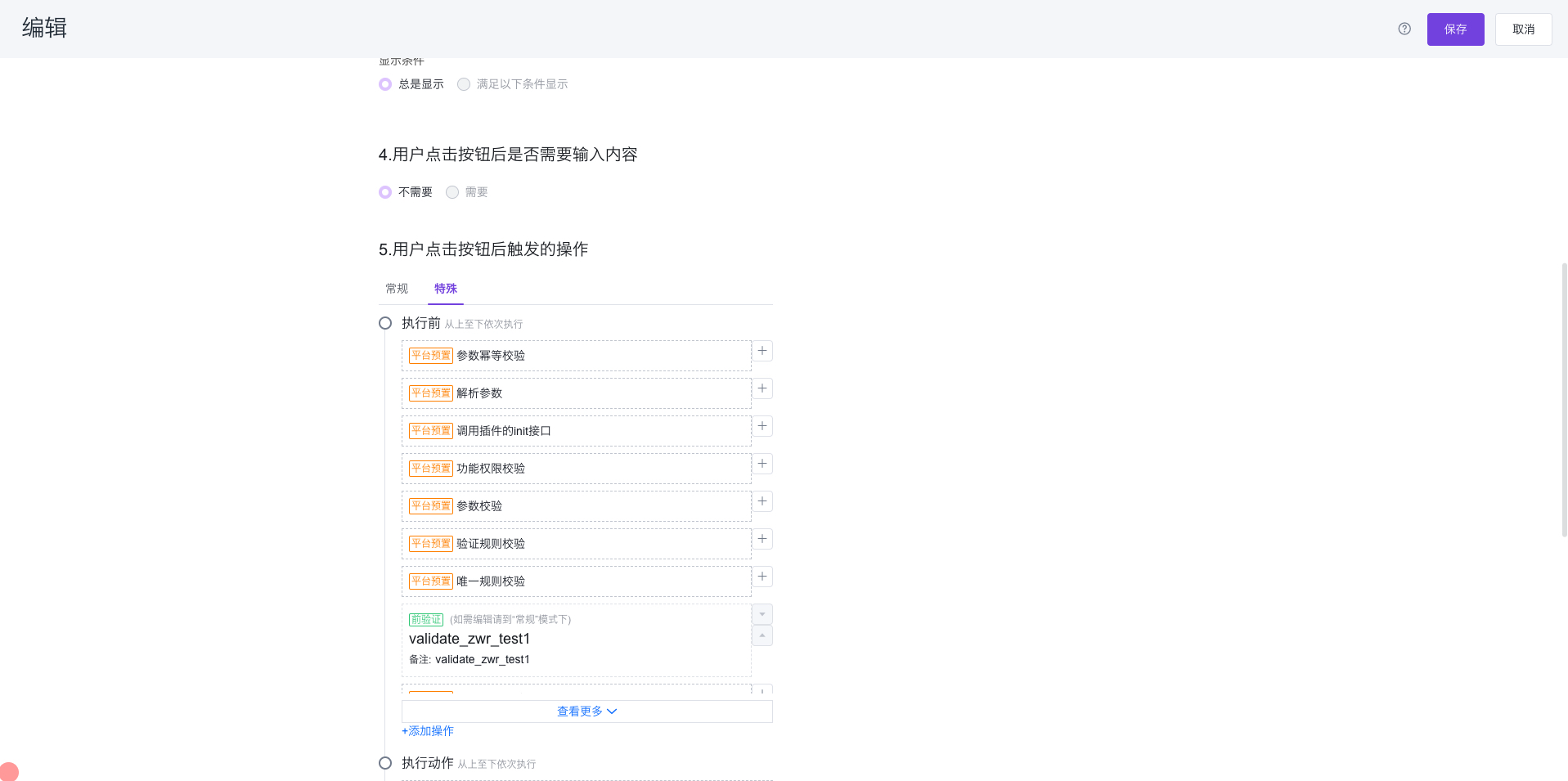
点击平台预置的业务操作后面的【+】按钮,进入函数选择页面。
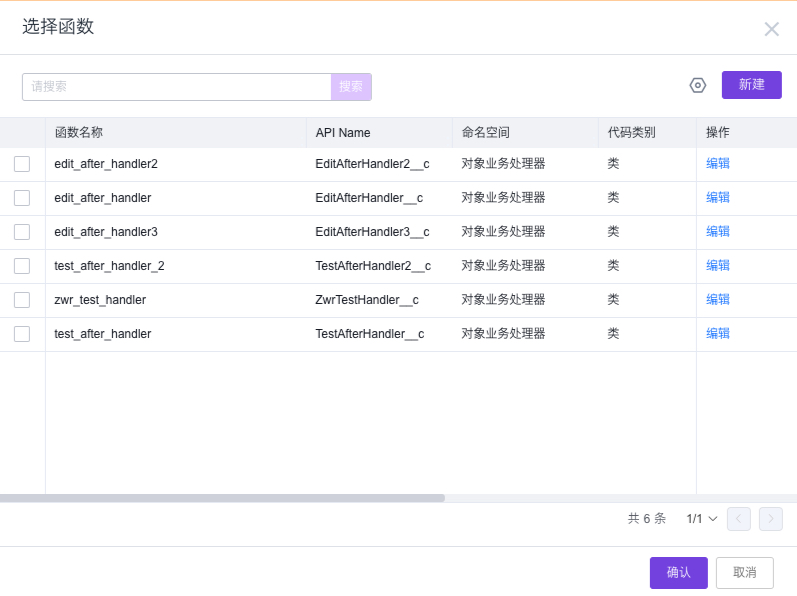
选择一个函数,点击【确认】按钮,返回编辑页面。或者点击【新建】按钮,进入新建函数的页面。
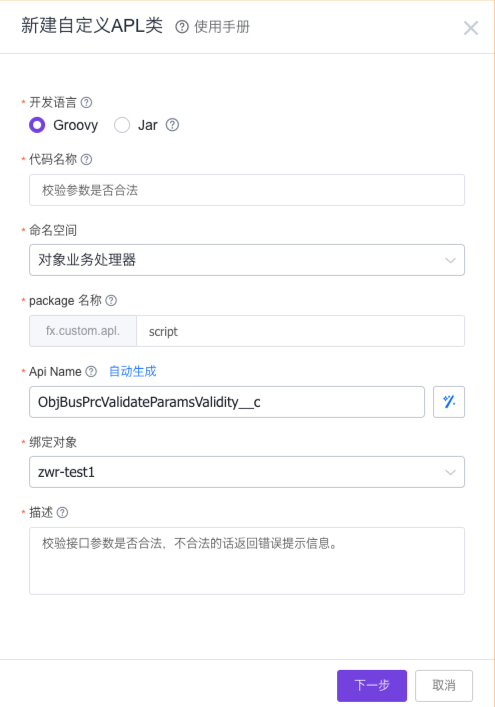
输入代码名称、代码Api Name以及代码描述,点击【下一步】按钮,进入函数模板选择页面。
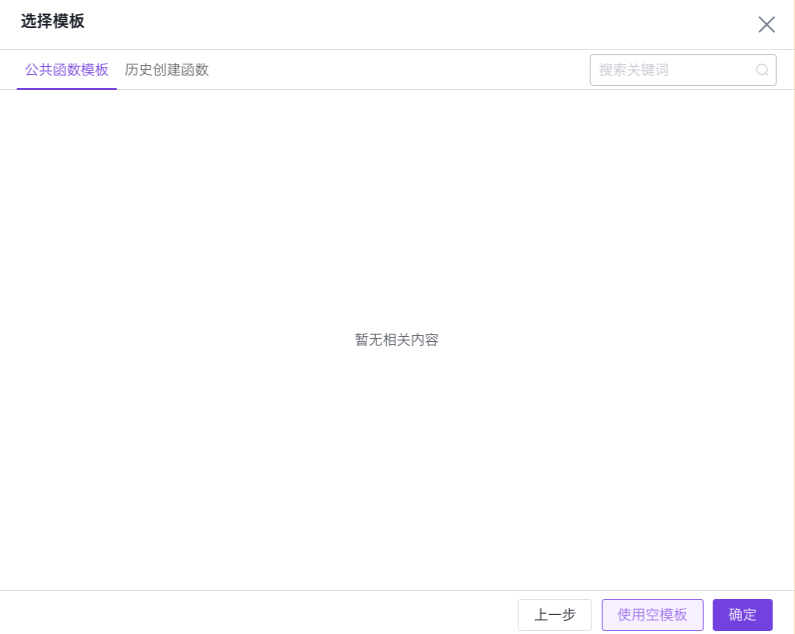
选择空模板,点击【确定】按钮,进入函数代码编辑页面。
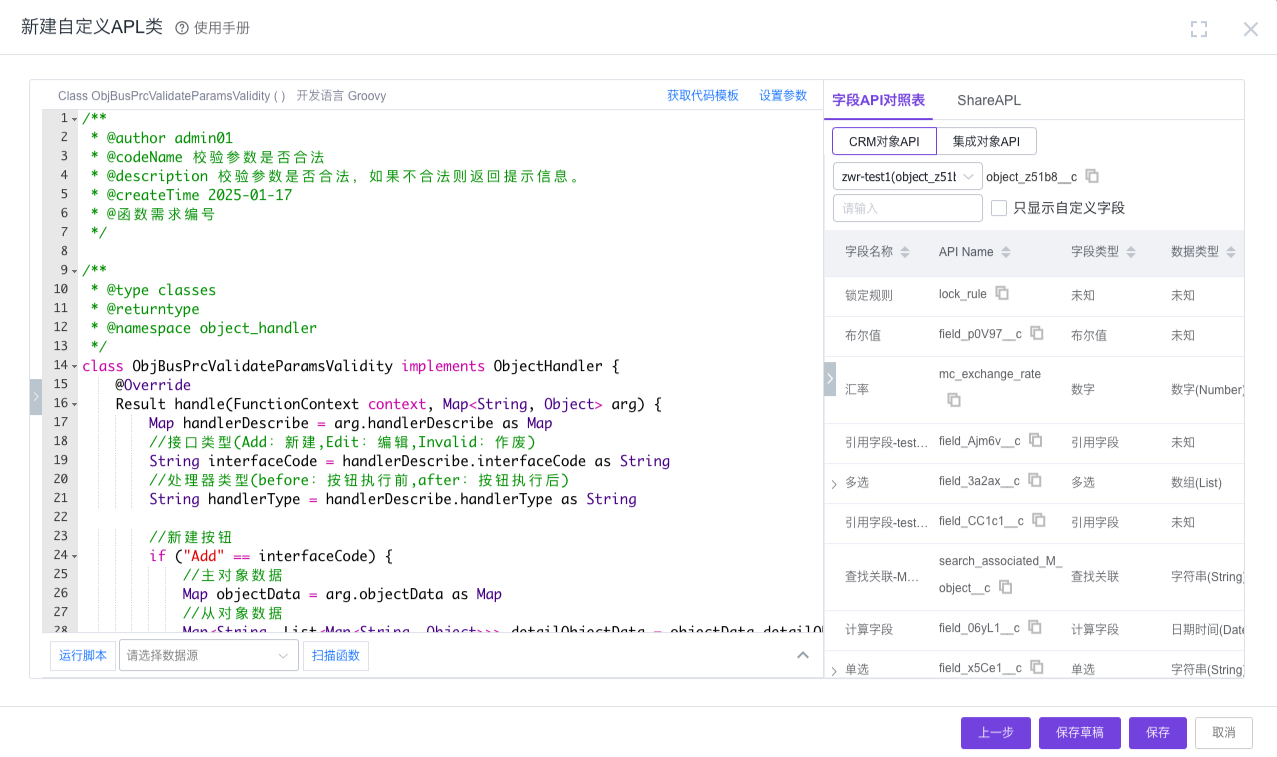
修改函数代码,实现业务逻辑,点击【保存】按钮,在弹框中输入备注信息,点击【确定并关闭】按钮,返回按钮编辑页面,可以看到自定义业务处理器已经添加成功。
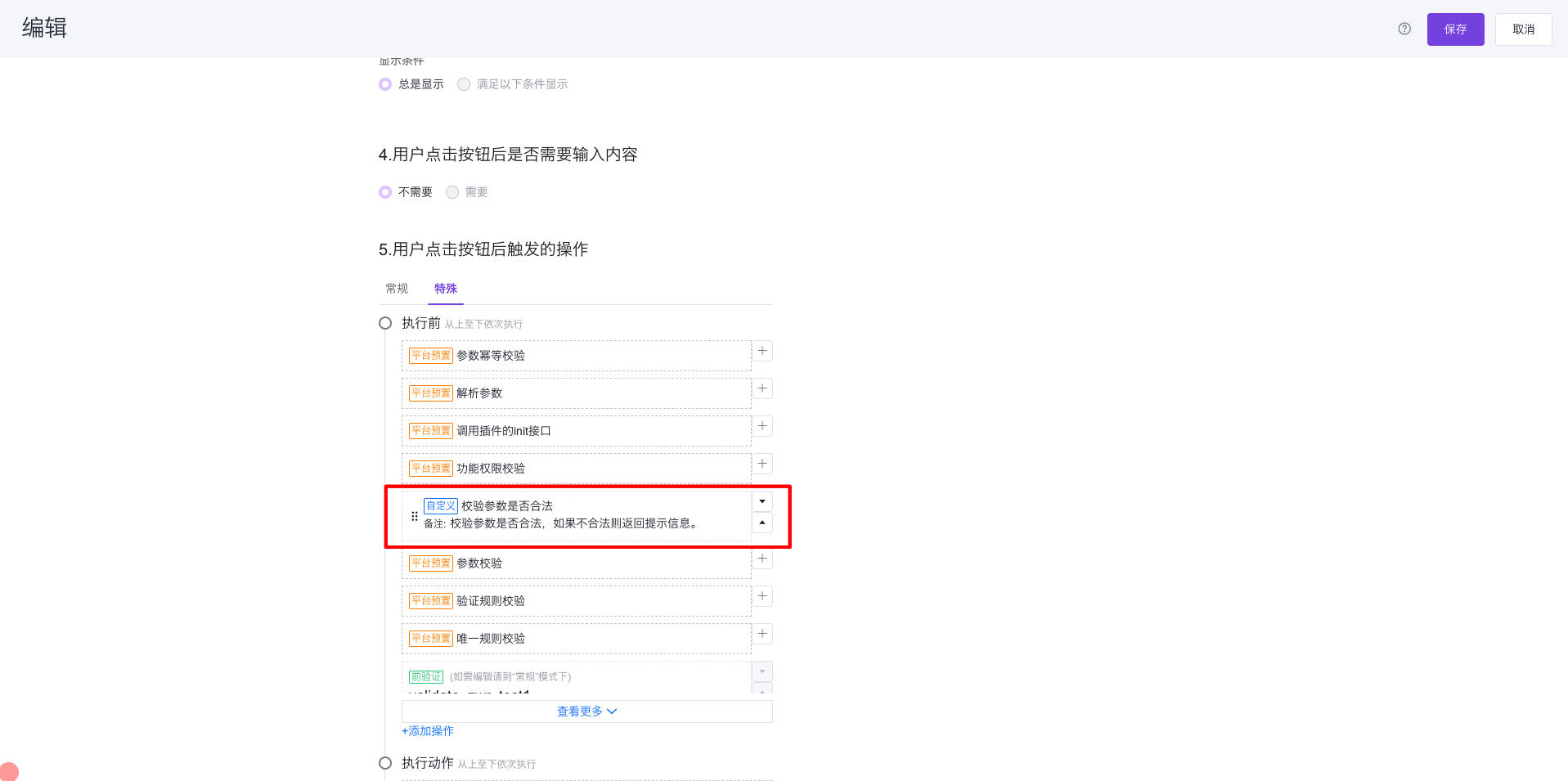
点击【保存】按钮,返回按钮列表页面,即完成了为【新建】按钮添加自定义业务处理器。
# 为【编辑】按钮添加自定义业务处理器
进入后台对象按钮列表,找到【编辑保存】按钮,没有该按钮的话,则找到【编辑】按钮。
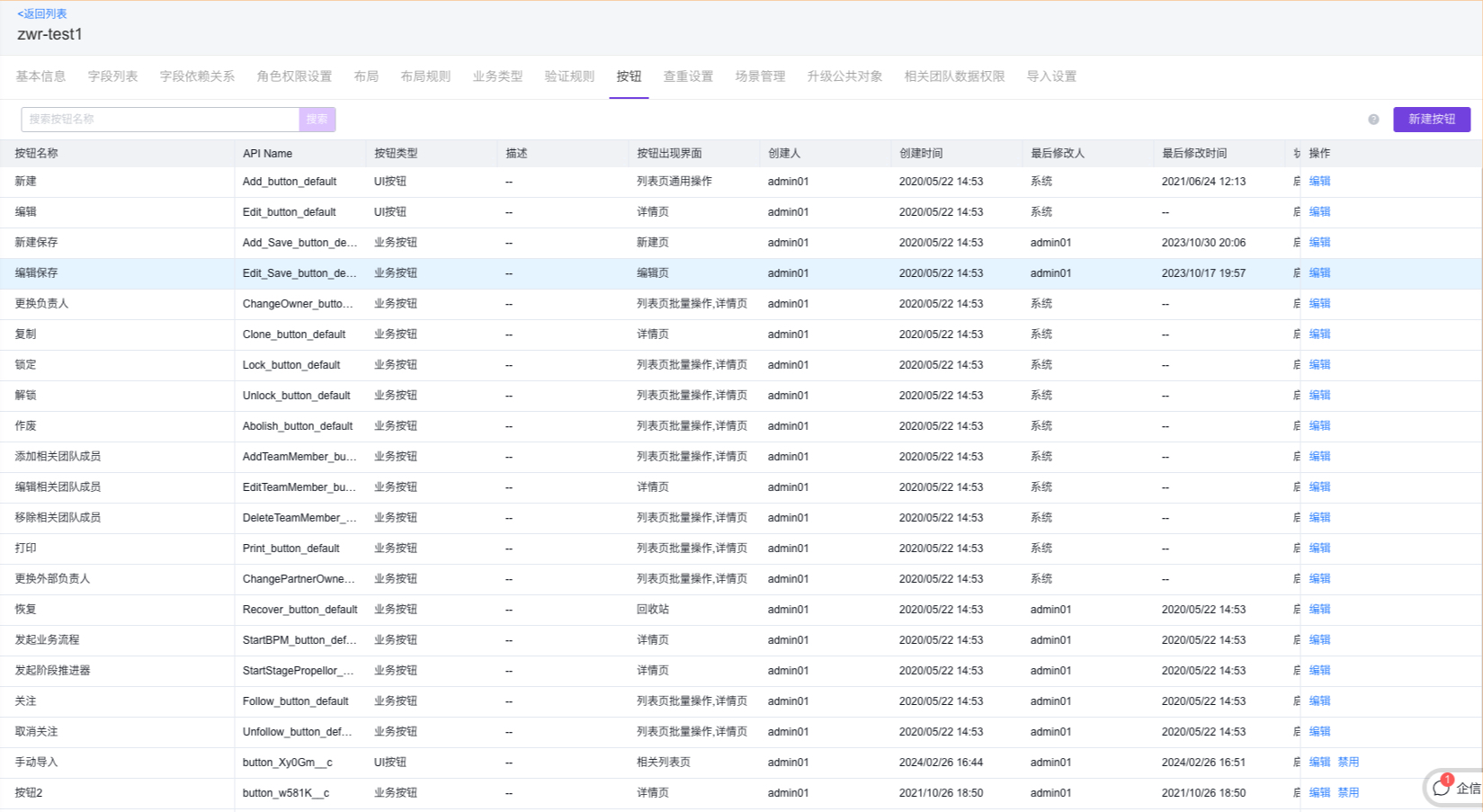
点击表格最后一列的编辑按钮,进入编辑页面,第5个配置项【用户点击按钮后触发的操作】切换到【特殊】页签。
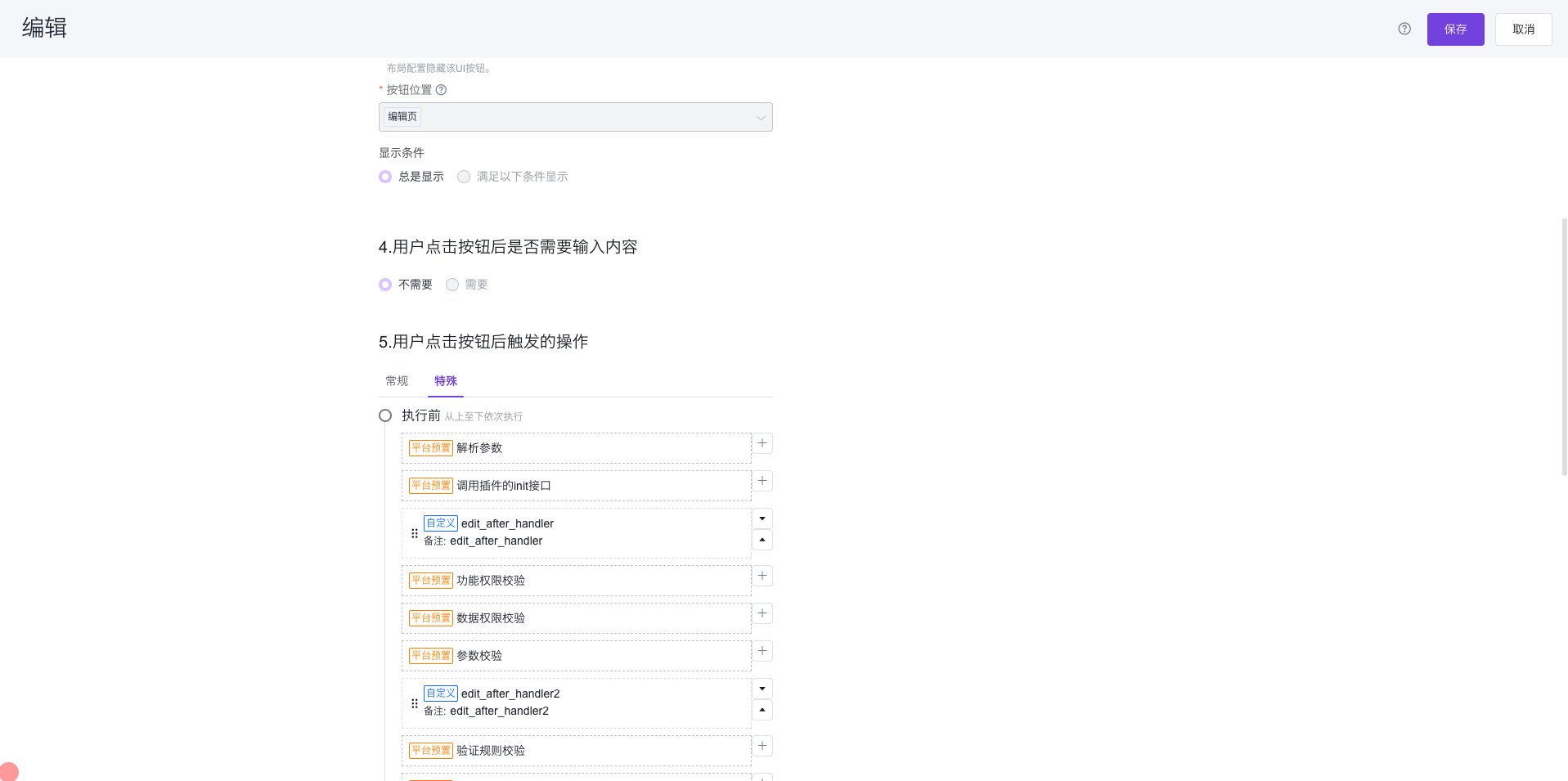
点击平台预置的业务操作后面的【+】按钮,进入函数选择页面。
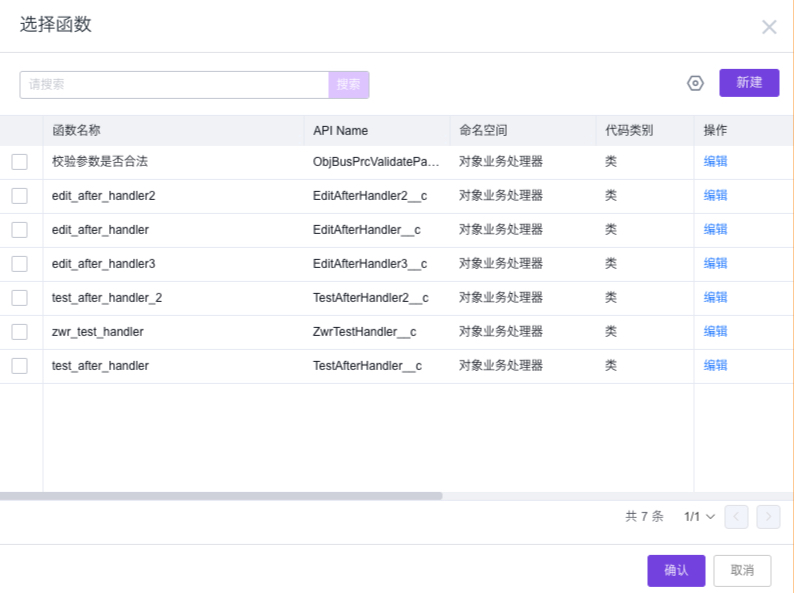
选择一个函数,点击【确认】按钮,返回编辑页面。或者点击【新建】按钮,进入新建函数的页面。
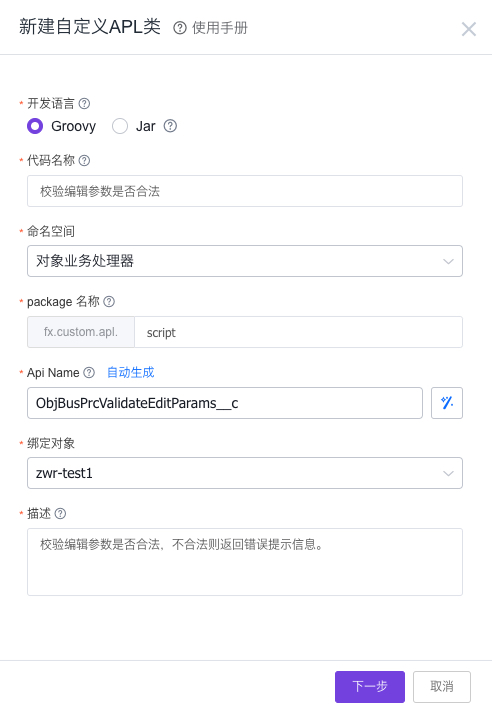
输入代码名称、代码Api Name以及代码描述,点击【下一步】按钮,进入函数模板选择页面。
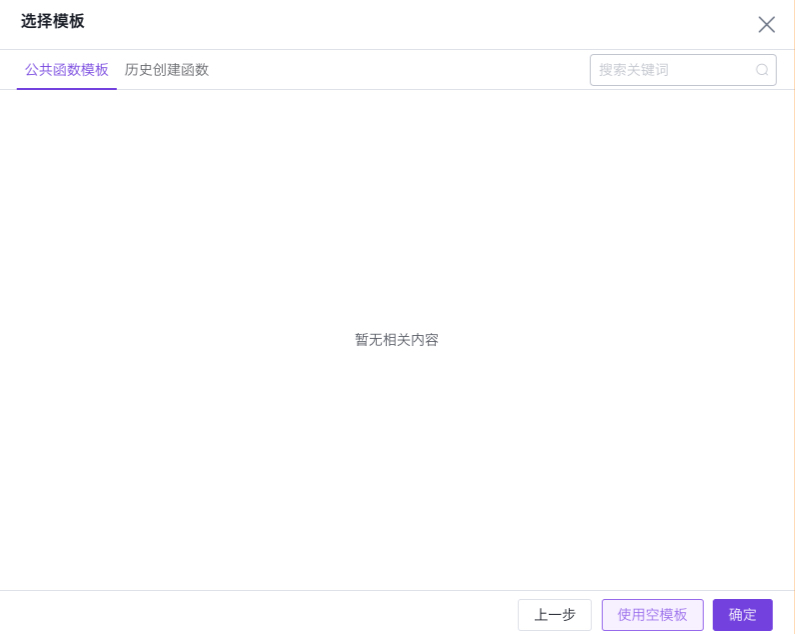
选择空模板,点击【确定】按钮,进入函数代码编辑页面。
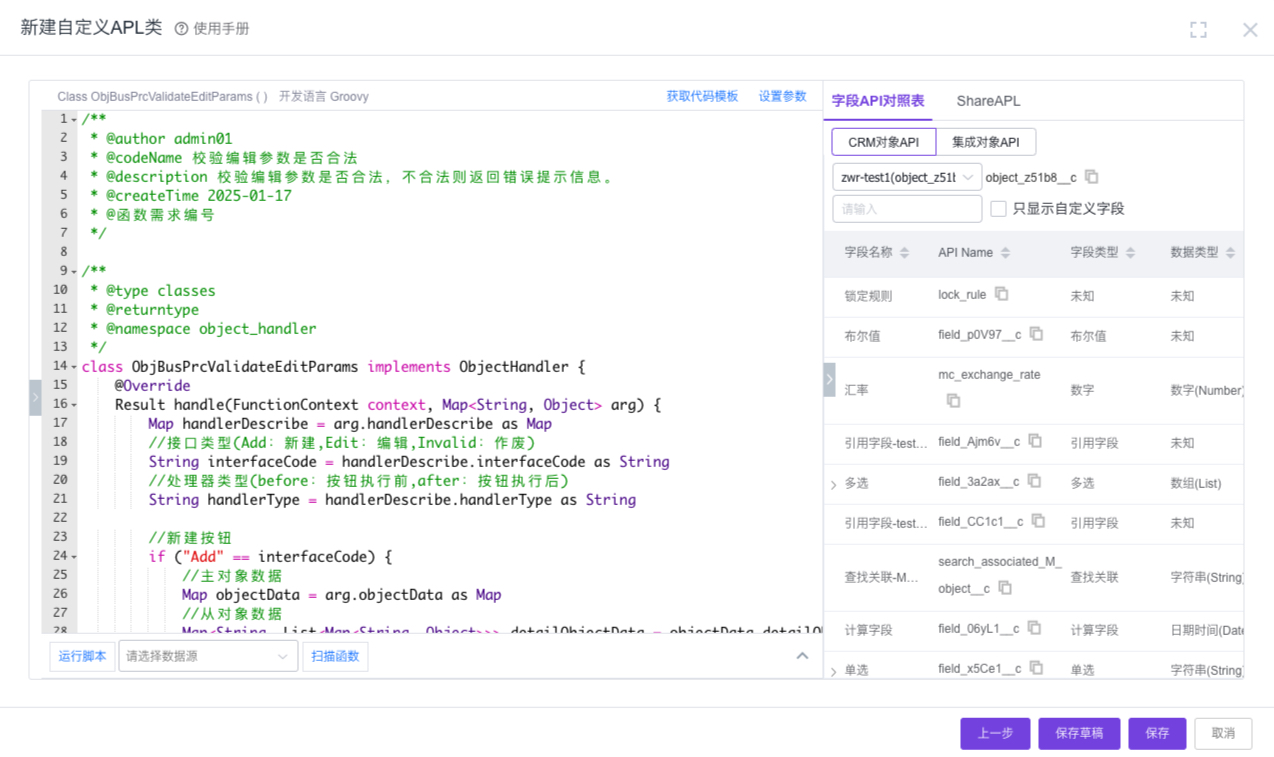
修改函数代码,实现业务逻辑,点击【保存】按钮,在弹框中输入备注信息,点击【确定并关闭】按钮,返回按钮编辑页面,可以看到自定义业务处理器已经添加成功。
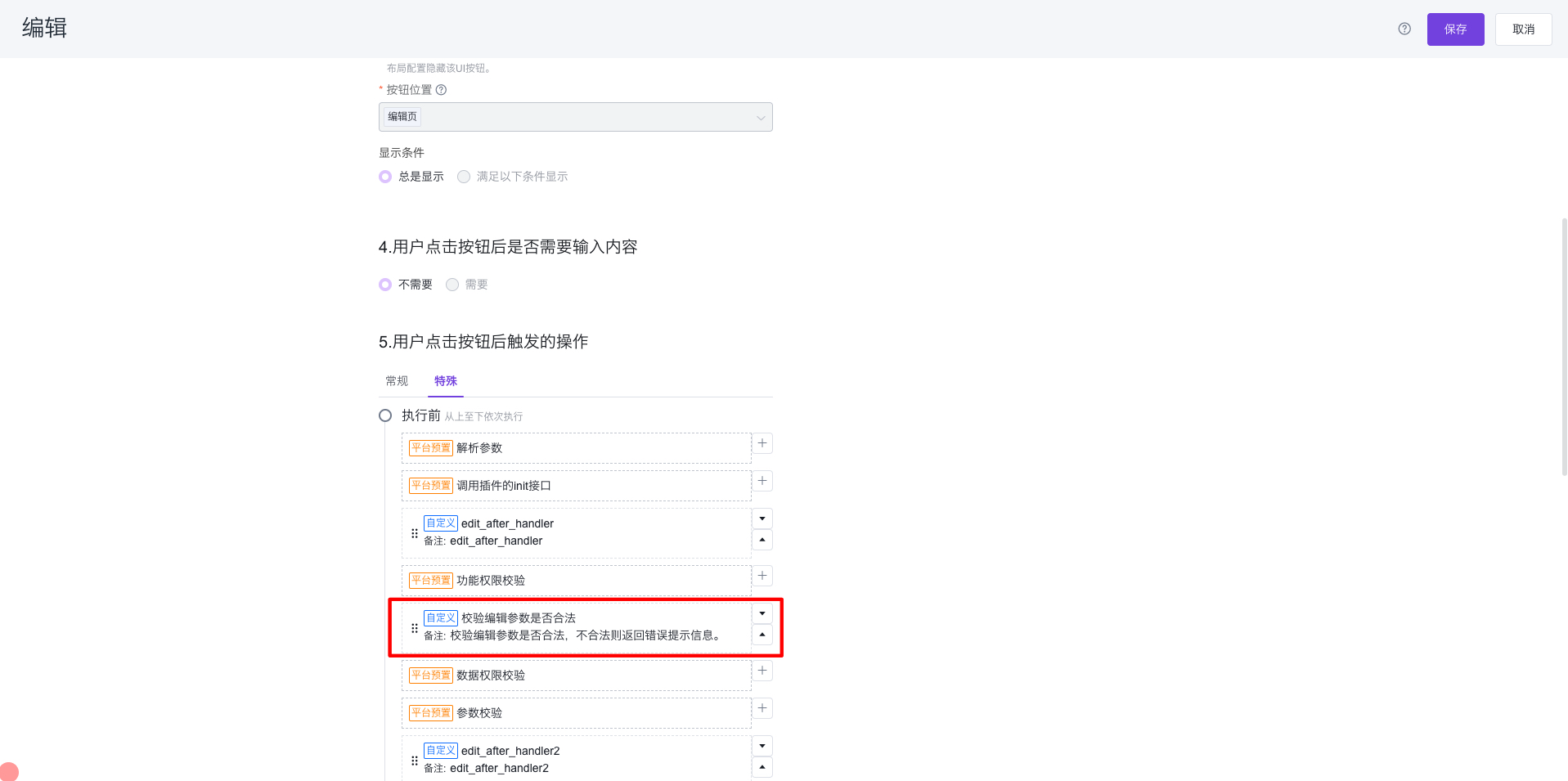
点击【保存】按钮,返回按钮列表页面,即完成了为【编辑】按钮添加自定义业务处理器。